什么是 OpenCode?
OpenCode 是一款完全开源、本地优先的 AI 编程代理(Coding Agent),可在终端 TUI、桌面应用或 IDE 扩展中运行。它不绑定任何模型厂商,支持 Claude / GPT / Gemini / 本地模型等 75+ LLM 提供商,内置 LSP、多会话并行、Plan / Build 双模式,且不存储代码与上下文,适合注重隐私与控制权的开发者。
对于编程来说,Codex、Claude固然很强,但是对于大部分人来说使用起来还非常麻烦,不是人人都能魔法挂上使用,那么OpenCode这款编程AI就是最好的平替。
下面的教程通过安装、使用、skill安装和使用,分上、中、下,三篇给大家带来OpenCode喂饭教程。
OpenCode 是一个在终端里运行的 AI 编程助手。你说一句话,它帮你:读懂项目、修改代码、执行命令、自动完成多步任务。
AI 编程工具的两大类型
IDE 类
代表产品:Cursor、Windsurf、GitHub Copilot、Trae
特点:
图形界面,所见即所得
AI 作为编辑器的"副驾驶"
你还是主要操作者,需要盯着屏幕
适合:习惯 IDE、需要边看边改的场景
TUI 类(终端界面工具)
代表产品:Claude Code、Codex CLI、OpenCode
特点:
终端原生,轻量快速
AI 是主要执行者,你是指挥官
可以开多个任务并行,不用盯着屏幕
可编程、可自动化、可嵌入 CI/CD
适合:Vibe Coding、习惯终端、需要自动化的场景
OpenCode 属于 TUI 类。
TUI 类工具对比
在 TUI 类工具中,目前主要有三个选择:
Claude Code(Anthropic 官方)
模型:Claude 4.5 系列(Opus、Sonnet)
价格:$20/月 (包含在 Claude Pro 中)
优点:Anthropic 官方出品,体验完善,支持 VS Code/JetBrains 插件
缺点:绑定 Claude 模型,不支持国产模型,国内访问不便
Codex CLI(OpenAI 官方)
模型:GPT-5.2 / GPT-5-Codex
价格:$20/月 (包含在 ChatGPT Plus 中)
优点:云端异步执行,可并行多任务,自动跑测试
缺点:绑定 GPT 系列,不支持国产模型,国内访问不便
OpenCode(社区开源)
模型:75+ 模型自由切换
价格:免费 (配合智谱 GLM-5 包月 ¥20 起等国内模型套餐)
优点:数据隐私(直连 API/本地)、开源、模型自由、原生支持智谱/DeepSeek/通义/MiniMax、中文完善、跨平台(macOS/Linux/Windows)
对于程序员能做什么?
你:@src/components/Button.tsx 按钮点击没反应,帮我看看
AI:问题在第 23 行,handleClick 没调用 preventDefault(),
    按钮在 form 里会触发提交导致页面刷新。要我改吗?
你:改吧
AI:已修改,刷新页面测试一下
OpenCode安装
opencode 这东西,本身安装并不难,使用下来,其实一行命令就能搞定。但是真正卡小白的是装完到能用之间那一段——安装卡、死命令找不到或者是其他的问题。
我这个为了方便,所以使用的是DeepSeek去做演示,这样方便,大家直接可以使用,不需要解决其他额外的问题。越少的问题,对小白来说,越友好,也方便大家学习。
先把 opencode 装上,一行命令就够
其实opencode 官方给了好几种装法,如果和我一样是Mac 我最推荐这一条,直接复制粘贴进终端就行:
macOS / Linux 用户
复制下面这行命令,粘贴到终端,按回车:
curl -fsSL https://opencode.ai/install | bash看到 Installation complete! 就成功了。
Windows 用户
Windows 推荐用 Scoop 安装(不需要管理员权限)。
如果你已经有 Scoop:powershell运行如下
scoop install opencodenpm安装:注意需要 Node.js 18+:
npm install -g opencode-ai重启终端
为什么要重启?
安装脚本修改了环境变量(PATH),但当前终端还在用旧的配置。重启后才能识别 opencode 命令。
怎么重启:
关闭当前终端窗口(直接点叉,或者按 Cmd+Q / Alt+F4)
验证安装
输入:
opencode --version你应该看到:
opencode x.x.x版本号会随版本更新变化,只要能正常显示版本号就说明安装成功了。
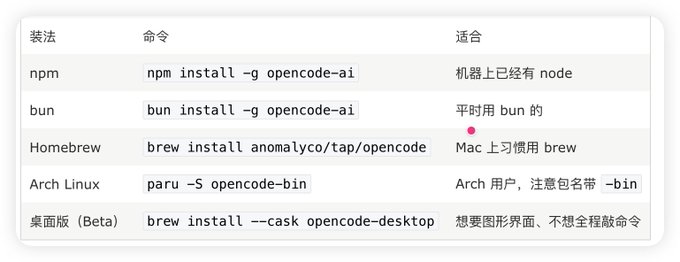
我把官方常见的几个安装命令都整理好了,自己可以根据现有的环境去安装:
第一次启动OpenCode
直接启动 OpenCode 体验免费模型:
opencode启动后,输入 /models,选择一个带 -free 后缀的免费模型(如 opencode/glm-4.7-free),然后发送任意消息即可对话。
提示:免费模型无需注册账号、无需 API Key,适合快速体验。
最后提一句终端。opencode 是跑在终端里的工具,界面是字符画出来的那种。Mac 自带的 Terminal.app 渲染这种界面有时候会错位、配色发乱,建议换 iTerm2、Ghostty 这类现代终端,我这篇全程用的是 iTerm2。
能看到一个版本号,就说明 opencode 装进来了。
接下来就是小白最容易撞的第一个坑。不少人装完,直接在原来那个终端窗口敲 opencode,结果蹦出来一行:
command not found: opencode到这一步很多人会以为是装失败了,开始反复重装、到处翻教程。其实没失败。curl 那个脚本已经把 opencode 写进了系统路径,但你当前这个终端窗口是装之前就开着的,它还没重新读取配置,所以暂时找不到。
解决很简单,二选一:
1:关掉当前终端,重新开一个新窗口,再敲一次 opencode -v;
2:或者不关窗口,执行一下 source ~/.zshrc(Mac 现在默认是 zsh),让它重新加载配置。
command not found 在这里不是装错了,是终端没刷新——这点分清楚,能少走很多弯路。
还有就是如果安装过程中出现网络问题的话,也会卡住非常久,这个时候可以重新刷新一下,更换网络,再重新测试一下。或者自己去github上自己去下载安装包,再解压安装。
OpenCode接入模型
opencode 装好了,但它现在还是个空壳——你还没给它接模型。opencode 不绑定某一家模型,用哪个由你定,这篇我接的是 DeepSeek V4 Pro。
要接 DeepSeek,先得有一把 API key。打开 DeepSeek 的开放平台:https://platform.deepseek.com/api_keys
登录之后,点「创建 API key」,给它起个名字(随便起,比如就叫 opencode,方便以后认出这把 key 是给谁用的),确认,它就会弹出新建好的 key:
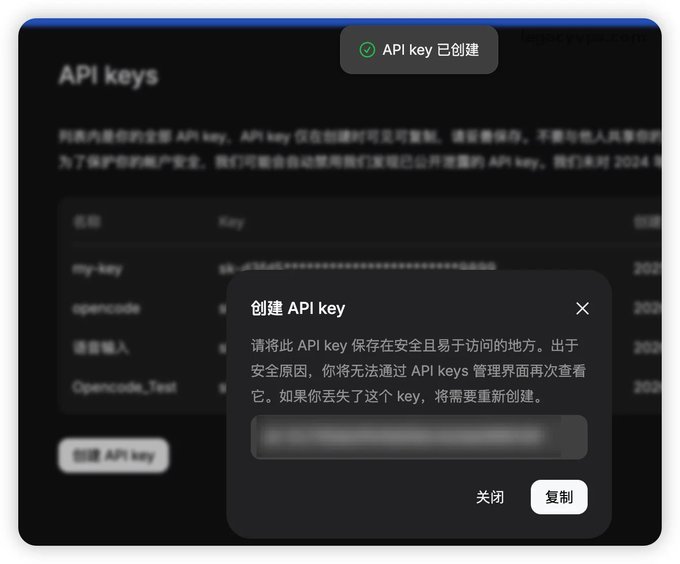
这串以 sk- 开头的就是你的 key,点「复制」存到一个安全的地方。创建完之后,这把 key 也会出现在 API keys 列表里,能看到它的名字和创建日期,方便管理。
注意:完整的 key 一般只在创建的那一下显示,关掉弹窗,列表里就只剩打码的尾号了。所以当场就复制、存好。
DeepSeek API 是按用量付费的。我这里是充值了50块钱,然后用了很久,其实DeepSeek v4调用起来还是很便宜的,前段时间还出了优惠活动。我这里主要选它的原因,还是因为它的价格非常的优惠,而且能力也不差。
如果你有其他模型像gpt啊或者claude也可以去做,像gpt的话,直接就可以用网页授权就可以登录使用了。但是claude就需要使用第三方的API服务了。因为官方的是不支持的。
key 拿到了,回到终端,把它接进 opencode。
启动 opencode:终端输入
opencode进去之后,输入 /connect。 opencode 会让你选 provider,也就是模型来源,输入 deepseek,把列表里的 DeepSeek 选中。接着它会弹出一个输入框,让你填 API key:
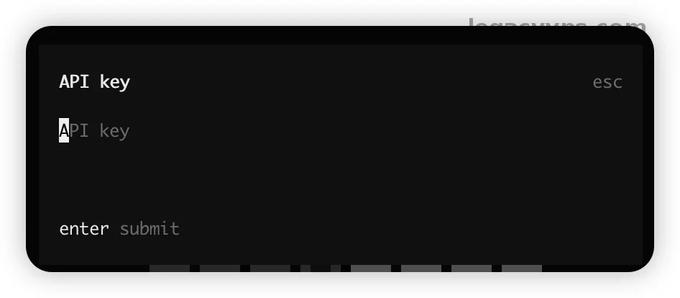
把刚才在 DeepSeek 官网复制的那串 sk- 开头的 key 粘进去,回车。
key 接上之后,再输入 /models,opencode 会列出当前能用的模型。在列表里找到 DeepSeek V4 Pro,选中它:
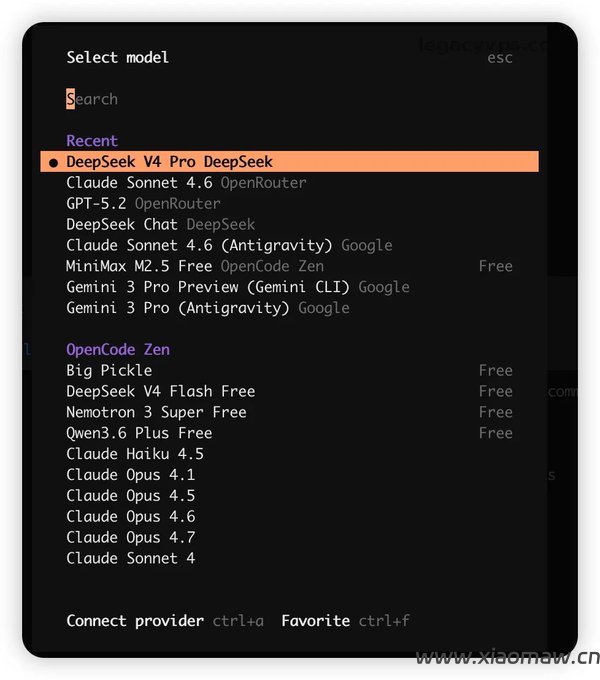
到这里,opencode 就已经在用 DeepSeek V4 Pro 了。
实测一下,确认接的就是 V4 Pro
配是配好了,但口说无凭,发条消息让它自己说。
我直接问了一句「你是什么模型」,它回的是「我是 DeepSeek-V4-Pro。」,opencode 界面底部的状态栏也明明白白写着当前模型是 DeepSeek V4 Pro:
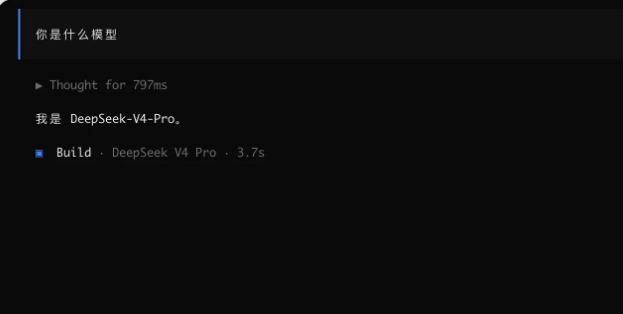
模型自己报的名字、状态栏显示的名字,两个对上了,就说明 DeepSeek V4 Pro 真的接通了,不是还在用别的默认模型。
要是没接通,一般卡在这几个地方,对着排查:
/connect 里搜不到 deepseek:多半是 opencode 版本太老,回去升级;
发消息报 401:API key 不对,或者粘的时候少了几位,回 DeepSeek 官网重新复制一遍;
报余额不足、模型不存在:回 DeepSeek 账户看一眼余额,再确认模型选的是不是 V4 Pro。
我自己测试了几下还是非常快的,最主要的问题还是不需要解决网络问题,直接可以在国内安全稳定的使用。
只要一步一步的走下来,你一定可以跟我一样把open code安装上,然后把模型接通,其实没有什么难度,最主要的是自己细心。我这篇文章最主要的目的,也就是教小白去安装和配置。
如果大家感兴趣,后面我会继续出open code,优化教程,会让open code可以和Claude Code样好用。