今年上半年,国外的智能体框架 OpenClaw、Hermes 大放异彩,国内也涌现出大大小小的 AI 智能体产品。
在国内一众 AI 智能体工具当中,影响力最大的当属腾讯旗下的 WorkBuddy。
今天为大家介绍 WorkBuddy 的基本概念、使用方法,高阶应用,实战案例。文章较长,建议收藏。
一、什么是WorkBuddy?
WorkBuddy 是腾讯出的桌面 AI 工作台,于2026 年 3 月 9 日 正式上线,业内很多人戏称它为“腾讯版小龙虾”。
它不仅能跟你聊天,还能操作你电脑上的文件,读、写、改、批量处理都行。你说一句话,它自己拆任务、自己规划步骤、自己干,最后把成品交到你手上。
对于使用者而言,WorkBuddy 可以覆盖你的日常办公、写代码、做设计等等场景,还能同时跑多个任务。不需要你懂得任何技术,装上就能用。
二、WorkBuddy的安装与积分
WorkBuddy的安装过程十分简单,官网:https://www.workbuddy.cn
从官网下载客户端,Windows 和 Mac 都有。安装包不大,两分钟搞定。
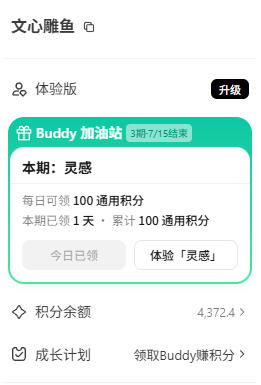
第一次打开扫码登录就行。新用户注册送 2000 积分,每天签到再领 150 分。日常轻度使用的话,免费额度基本够你把核心功能试一遍。
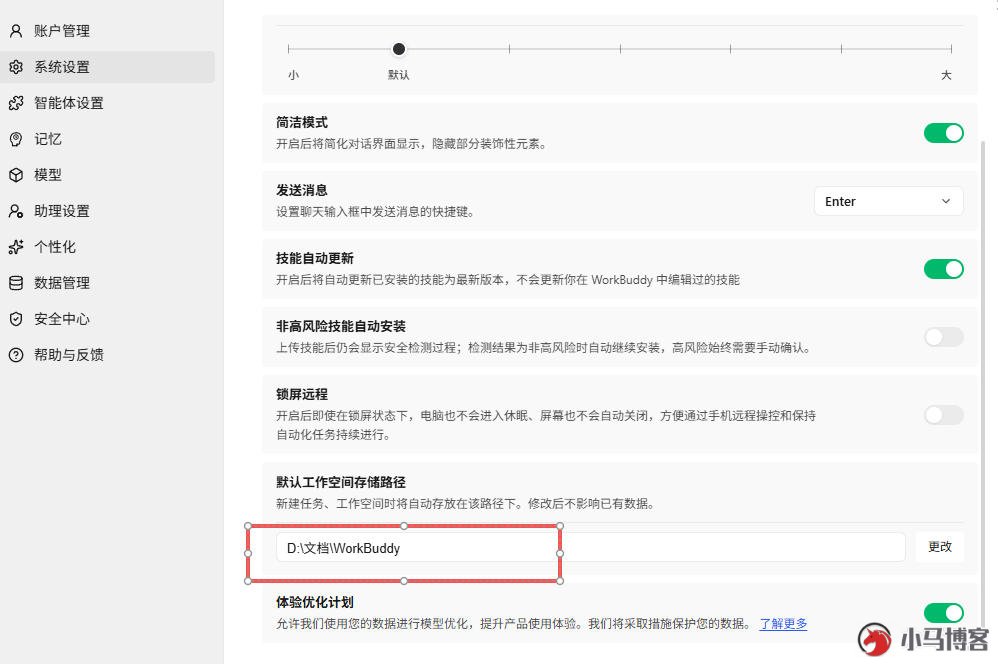
其中有一个很重要的设置,就是修改默认工作空间存储路径,这个路径默认在C盘;如果不改,用不了几个月你的C盘就爆满。
点击头像,找到设置,选择系统设置,就可以修改了!
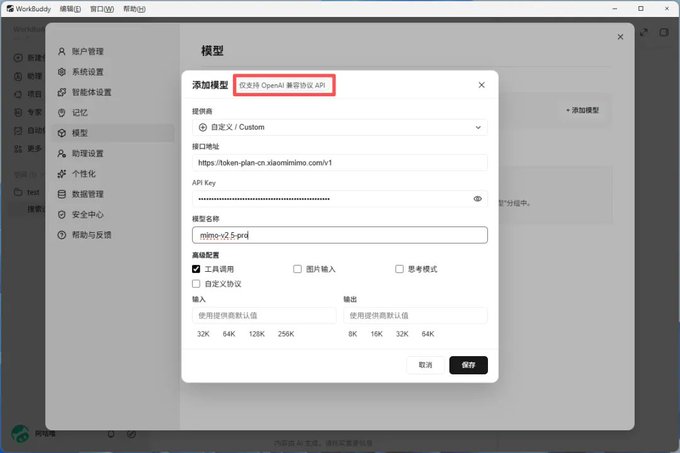
WorkBuddy 还支持自定义模型,还是在设置里面。
需要注意的是:目前仅支持 OpenAI 兼容协议 API。
三、认识界面与任务栏
界面布局很简单:左侧功能菜单,中间对话区,右侧结果区。大部分桌面 AI 工作台都是这种布局,所以学会一个,其他的也就基本会了!
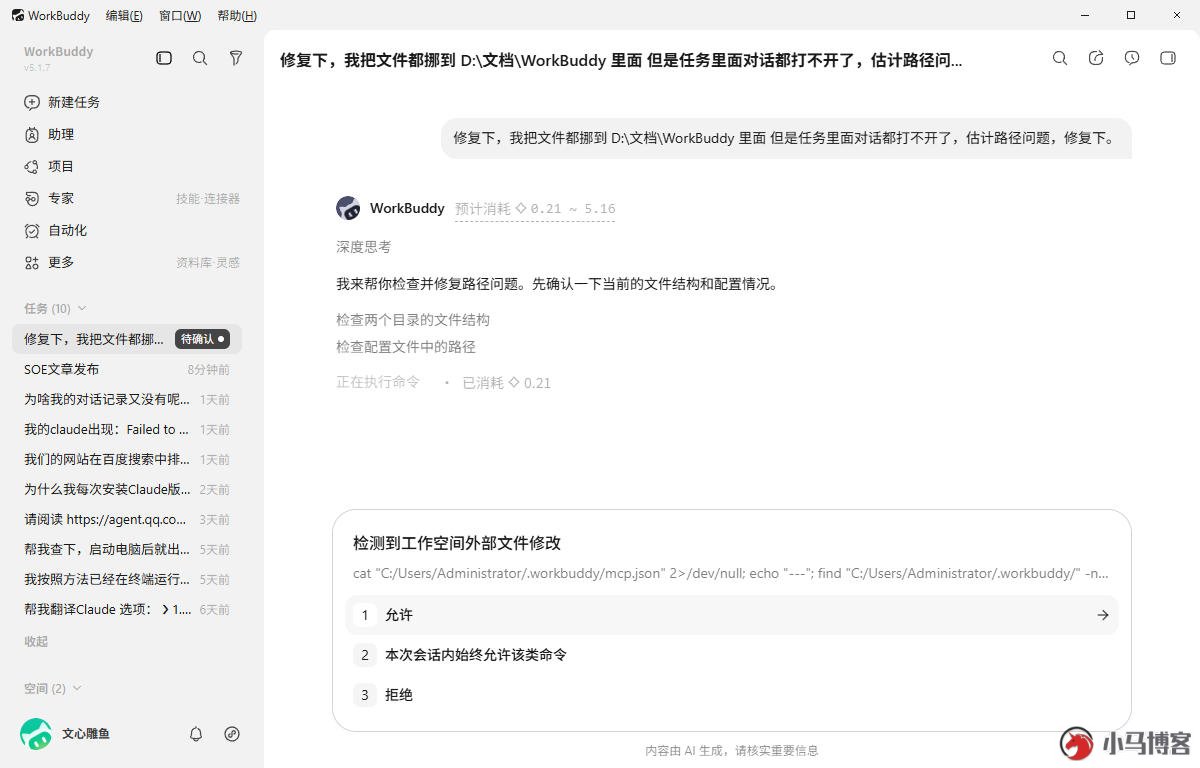
任务栏是所有操作的起点。点「新建任务」,在输入框里描述你要做什么,AI 自动拆解步骤并执行。
它跟普通对话最大的区别是,普通对话模式只会给出操作思路,相当于 “告诉你该怎么弄”;而任务模式会自动执行完整流程,直接帮你落地完成工作。
从最简单的开始试手感:
"帮我把桌面上 Q2 销售数据整理成表格"
"把这份 PDF 的核心内容总结成 500 字"
"搜索过去一周 AI 领域的重要新闻,列 5 条"
指令越具体,输出越靠谱。对比两组:
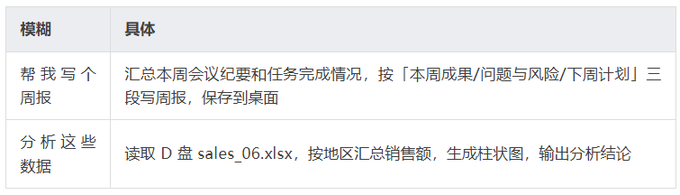
你给的信息越多,它交付的东西越接近你要的。
四、权限模式:AI 能碰什么,不能碰什么
权限模式也和各类 AI 工具的设计很相似。它定义了 AI 操作你文件的深度,分成三级:
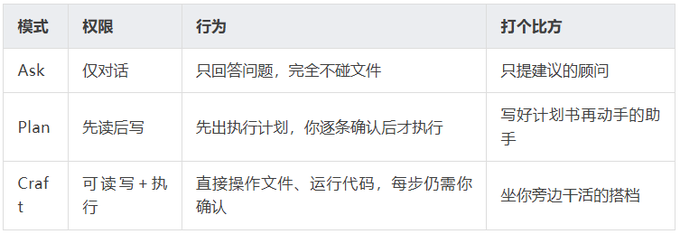
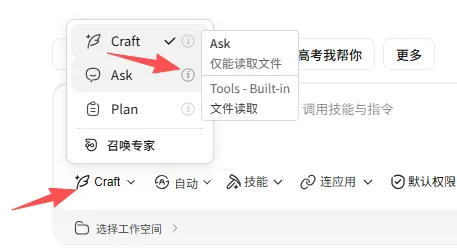
同一个任务"把 5 个 Excel 合并成一份并生成图表",三种模式的体验完全不同:
Ask 模式,AI 会告诉你用 pandas 读取、用 openpyxl 合并,很有道理,但代码得你自己写。
Plan 模式,AI 先列一份计划:"第一步读取 5 个文件,第二步按月份合并,第三步生成柱状图,第四步保存。是否执行?"你逐条打勾,它才动手。全程可见,随时喊停。
Craft 模式,AI 直接干活,读文件、写代码、生成图表一气呵成,每步仍需你确认,但节奏快得多。
使用习惯:
日常 90% 的任务用 Plan,咨询讨论用 Ask,批量文件处理和写代码用 Craft。
这套分级机制和 Claude Code 的 Ask / Plan / Craft 分层交互逻辑有相似之处,核心都主张循序渐进授予操作权限,信任是逐步积累的,而非一次性开放全部权限。
五、记忆:让 AI 越用越懂你
权限模式决定了 AI 能干什么,记忆决定了 AI 认不认识你。
默认情况下每次新建对话,AI 对你一无所知。你的项目叫什么、用什么技术栈、喜欢什么风格的回复,每次都得重新说。这也是很多人觉得"AI 不够智能"的根源,不是它不聪明,是它不认识你。
WorkBuddy 可以在设置里面进行记忆相关的配置,对话越多,它就越懂你。
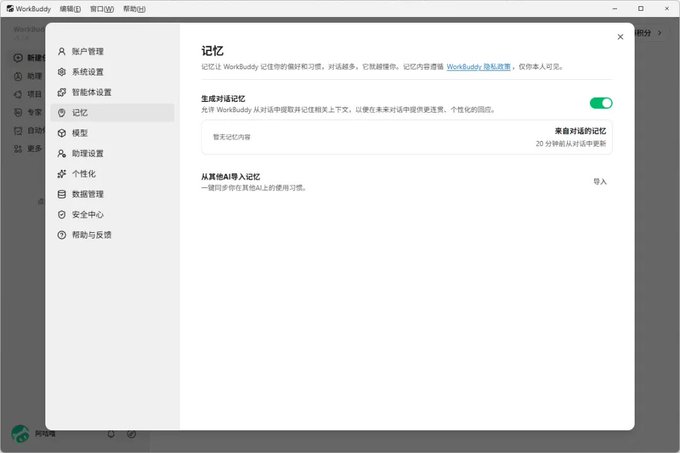
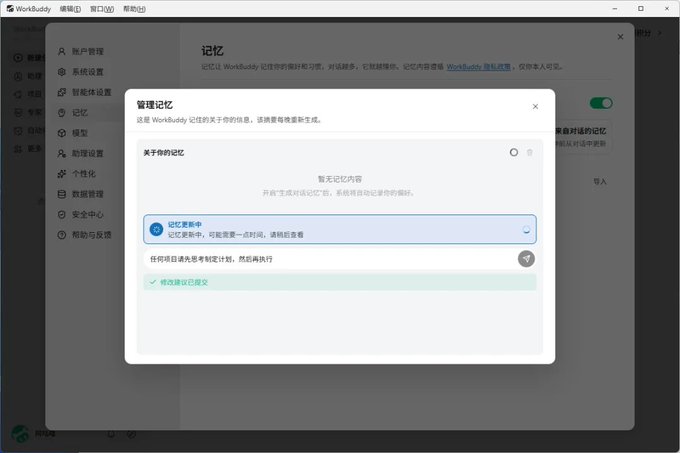
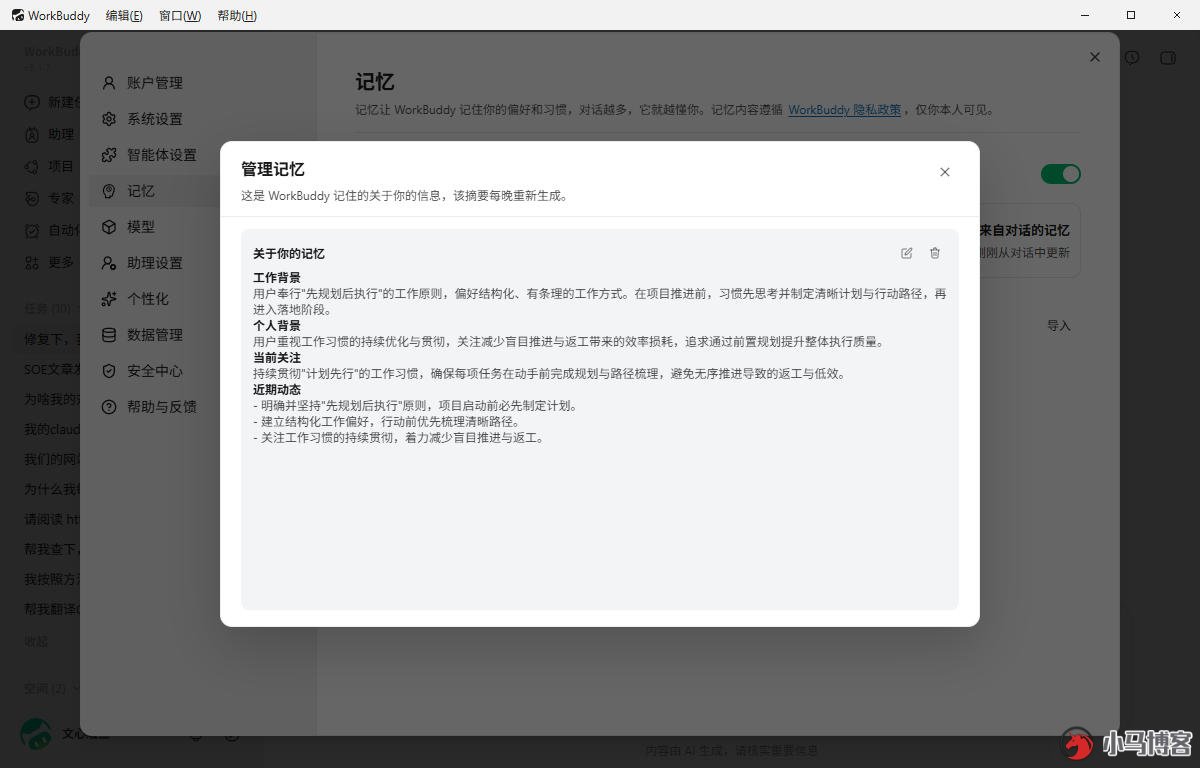
我在记忆里面添加了一个先思考制定计划,后执行的规则。
记忆存在 工作区/.workbuddy/memory/ 下,MEMORY.md 文件里面,可以看到我刚刚添加的内容。
实操三步:
第一步,打开设置,开启「生成对话记忆」。AI 会自动从每次对话中提取关键信息写进记忆文件。
第二步,直接用对话管理记忆:
"任何项目开始时先思考,然后制定计划,最后才执行"
"不要废话,回答要简明扼要"
"不要造假,不要使用过时的数据"
第三步,每周花两分钟翻一下 MEMORY.md,删掉过时信息。每条记忆都会注入提示词、消耗 Token 资源,如果记忆条目过多,容易分散模型注意力,因此建议把记忆条目控制在 20 条以内。
当前局限:所有项目共享同一套记忆,没有项目级隔离。做三个项目时 AI 可能把 A 项目的偏好带到 B 项目里,需要留意。
六、助理:手机远程遥控电脑干活
前面讲的都是坐在电脑前操作。但很多时候你不在电脑旁边,比如出门在外、开会中、通勤路上,突然有个任务想让 WorkBuddy 处理。助理就是为这个场景设计的。
简单说,助理就是一个遥控器:在手机上发一条消息,电脑上的 WorkBuddy 自动执行任务,执行完结果回复到你手机上。
支持国内众多平台,比如微信,QQ,飞书,钉钉等。
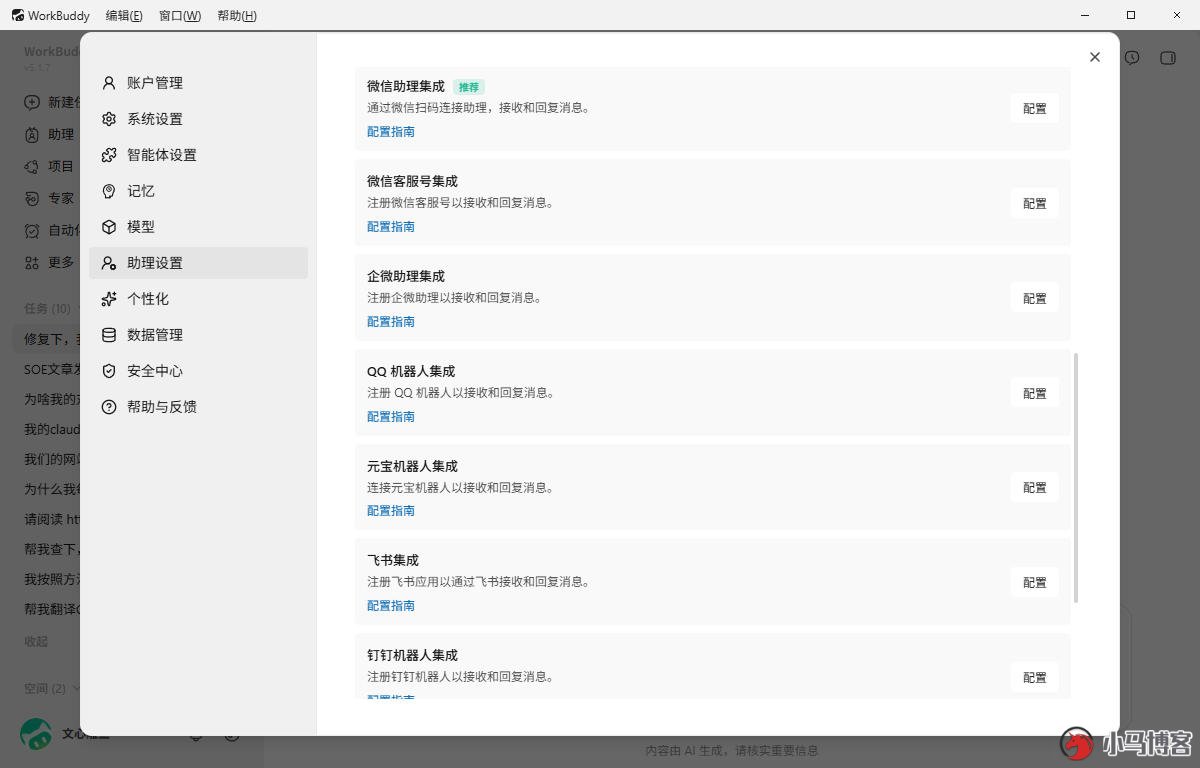
配置方式:打开 WorkBuddy,点头像 → 设置 → 助理设置,按提示完成对应平台的接入。微信最简单,扫码绑定就能用。
助理任务和普通任务的区别:
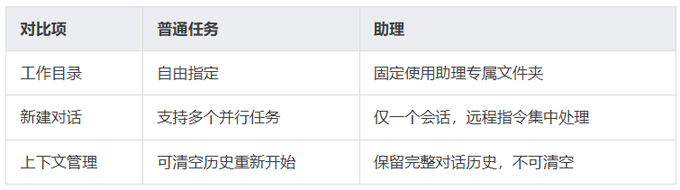
简单说,本地操作用主界面的普通任务,远程触发用助理。
注意事项:
1. 电脑必须保持开机且保持 WorkBuddy 的运行,休眠了就收不到消息,可以打开锁屏远程功能。
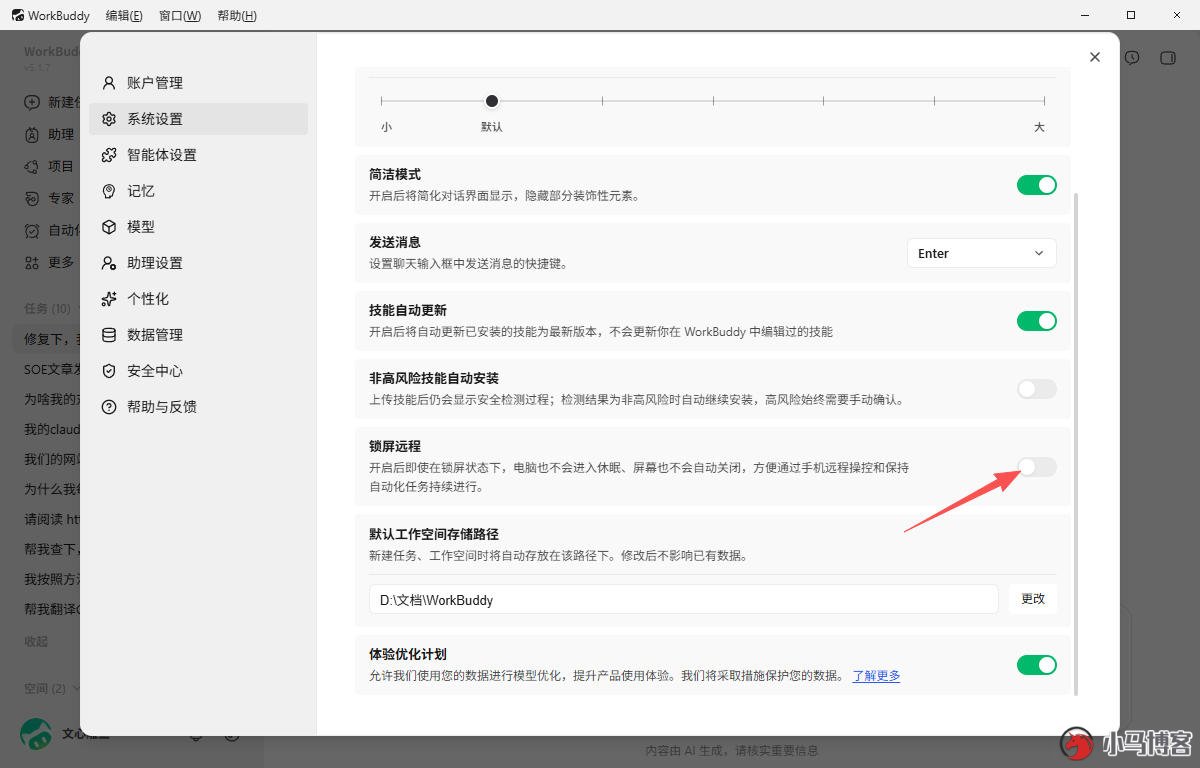
2. 助理页面可以查看远程任务的完整执行记录,包括思考过程、操作步骤、生成文件和最终结果。
七、专家:切换专业大脑
前面四个模块解决了"AI 能干活、会干活、认识你、随时随地用得上"。从专家开始进入中级:让 AI 在特定领域比普通人更专业。
专家的本质是给 AI 加载一套专业认知框架,包含该领域的知识体系、工作习惯和输出标准。WorkBuddy 内置了 100 多个领域专家,覆盖财务、代码、法律、产品、数据分析。
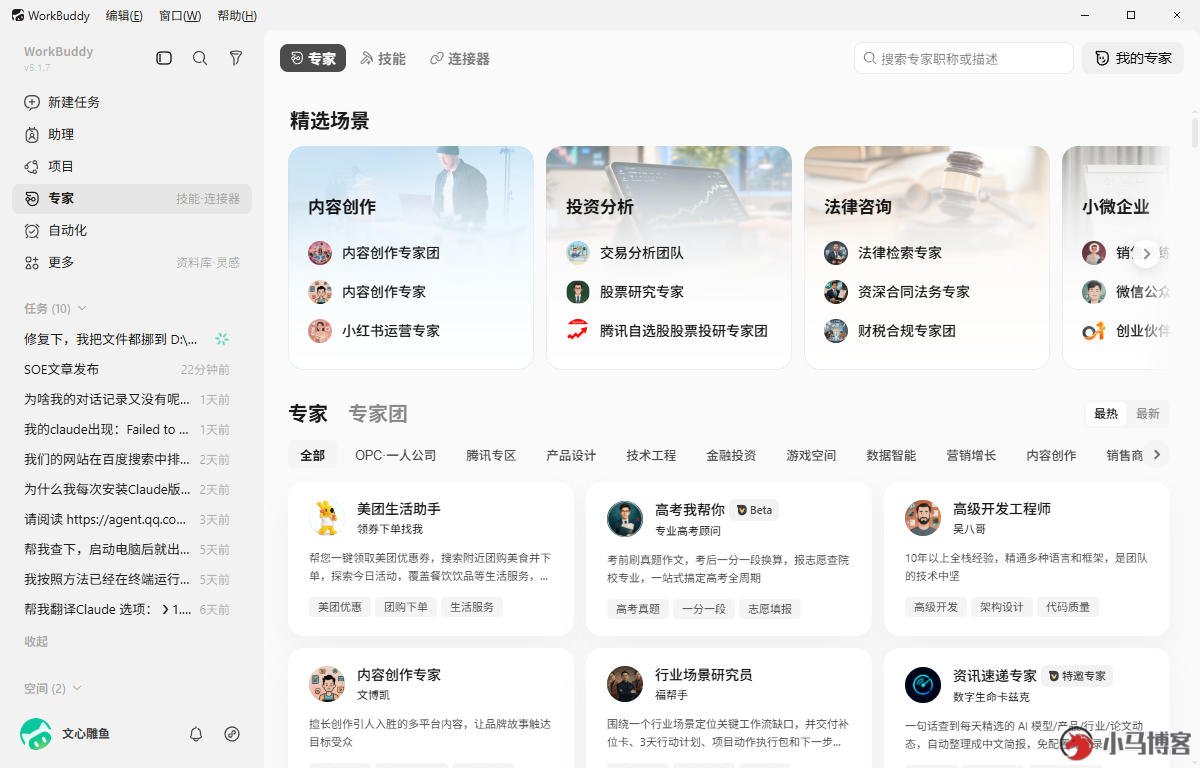
从广场用现成的:点左侧「专家」,进入公开广场,各行各业都有。挑一个顺眼的点进去看角色配置和工具链,觉得合适就直接用。
创建专属专家团:广场上的不够贴合时自己建。WorkBuddy 有交互式引导,不需要你从头设计。用这个提示词启动:
我是小白,我想训练一个内容创作专家。请以交互式问答的形式,每次问我 1 个简单问题,提供选项引导我确认想法。明确需求后,请自动匹配最优的 Skill 和工具链,最终帮我生成能直接执行的专属专家团。AI 会问你 7 到 10 个问题,比如"主要发哪个平台""文风偏专业还是偏口语",你答完它自动生成一套配置。
一个典型的专家团配置:
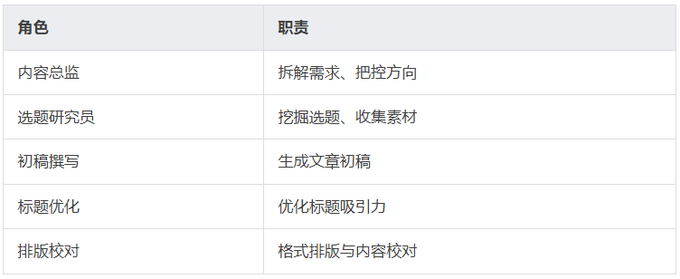
社区里这套配置有个昵称叫"三只虾流水线"(选题虾、文案虾、审核虾),内容创作者里很流行。
关键认知:专家不是"换了个提示词"。你直接说"你是一个财务专家"和真正加载财务专家模块,输出的专业度差距很大。因为专家模块背后绑定了一整套认知框架、工具链和输出模板。
关于 WorkBuddy 的更多高级用法和实战案例,我们将在教程的下篇为大家详细讲解。