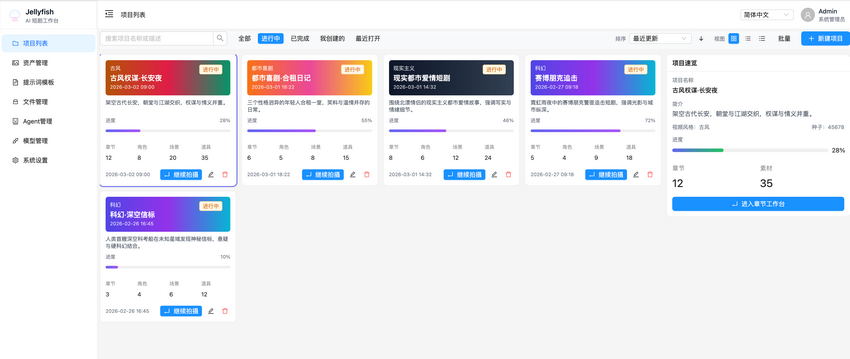
桌面编程Agent这两年是真的卷。国产的 Trae、CodeGeeX、通义灵码基本做到了"下载即用、路径自定义、Windows 7 都能跑",对小白极其友好。
但一换到国外的三件套——Claude Code、Codex、Hermes——画风突变。网络环境、系统版本、磁盘空间、魔法工具,任何一环出错都能让你卡一晚上。我自己在 Win10 LTSC 上被 Claude Code 的沙箱报错折磨了一周,最后换了 Win10 专业版才解决。
这篇就把三款国外编程 AI 的安装坑位一次性讲清楚,按下面顺序读能少走 80% 弯路。
一、安装前的环境准备(成功率的 60%)
1.1 磁盘空间:C 盘一定要大
这一条90% 的教程都不会告诉你,但踩了坑才知道要命。
这三款工具都是国外出品,默认强制安装到 C 盘(就算你在安装向导里强行改路径到 D 盘,模型缓存、用户数据、日志文件依然会写 C 盘)。我自己的经验:
- 200G C 盘:勉强够用,随着项目越来越多,肯定不够用的。
- 500G C 盘:刚合适,留足模型缓存和升级空间 ✅
- 1T C 盘:土豪随意
1.2 软件环境清单
不管是哪款,环境没配好后面怎么折腾都是白搭。三件套的共性依赖:
- Python 3.12.10(不是最新,3.12 对老库兼容最好,亲测 3.13 会触发部分依赖编译失败)
- Git(拉取代码和插件要用)
- Node.js 22.22.2(建议这个版本,24.x 某些包兼容性有问题)
ENOENT: no such file or directory, scandir 'D:\nodejs\node_modules',折腾半天才发现是路径里的空格惹的祸。能默认就默认。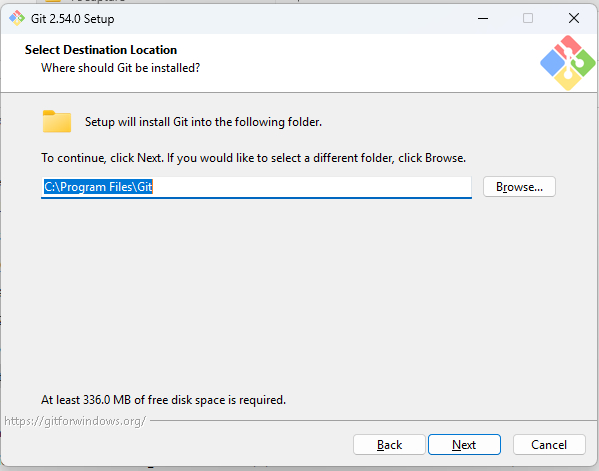
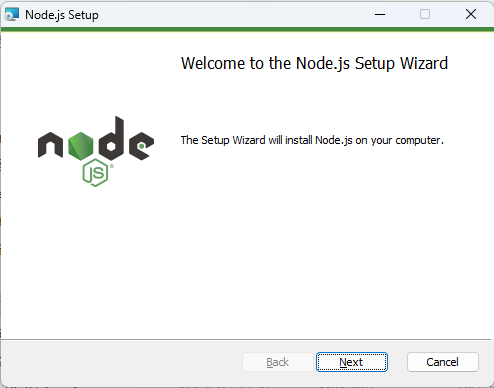
环境装好重启一次终端,输入 node -v 和 python --version 验证版本号都出来再往下走。
二、Claude Code 安装(坑最多的一款)
2.1 官方安装方式(两种方案)
Claude Code 提供 EXE 下载器和 MSIX 安装包两种方式,实测方案二更稳定。
方案一:EXE 下载器安装
- 访问
github.com/anthropics/claude-code/releases - 下载
Claude-Code-Setup-x.x.x.exe(约 80MB) - 双击运行 → 选择安装路径(默认 C 盘)→ 等待完成
- 桌面生成快捷方式
EXE 安装器在国内网络下经常拉取依赖失败,出现"卡在初始化"或"组件下载 0%"的情况。如果你也遇到,直接跳到方案二。
方案二:直接下载 MSIX 手动安装(推荐)
绕过那个有问题的 EXE 安装程序,直接下 MSIX 安装包,成功率最高。具体步骤:
- 用浏览器访问这个链接下载 MSIX 文件:
https://claude.ai/api/desktop/win32/x64/msix/latest/redirect - 下载完成后,不要双击打开(双击会调用系统 App Installer,国内网络经常卡死)
- 在 Windows 搜索栏输入
PowerShell,右键选择「以管理员身份运行」,然后执行命令:
Add-AppxPackage -Path "C:\Users\你的用户名\Downloads\Claude.msix"⚠️ 三个关键细节:
- 路径里的
你的用户名替换成你电脑真实的用户名(看 C:\Users 文件夹名) - MSIX 文件默认在
Downloads下载夹,如果你改了路径,命令里也要同步改 - 必须管理员身份运行 PowerShell,普通用户权限会报
0x80070005错误
执行命令后等待 10-30 秒,没有红色报错就装好了。开始菜单搜索 Claude 就能看到图标。
2.2 Claud命令版才是最好的版本
Claud命令版本, 官方对中国大陆 IP 是直接屏蔽的,没挂代理的话会卡在下载依赖那一步,进度条永远 0%。
解决方案:镜像安装
npm config set registry https://registry.npmmirror.com
npm install -g @anthropic-ai/claude-code
claude --version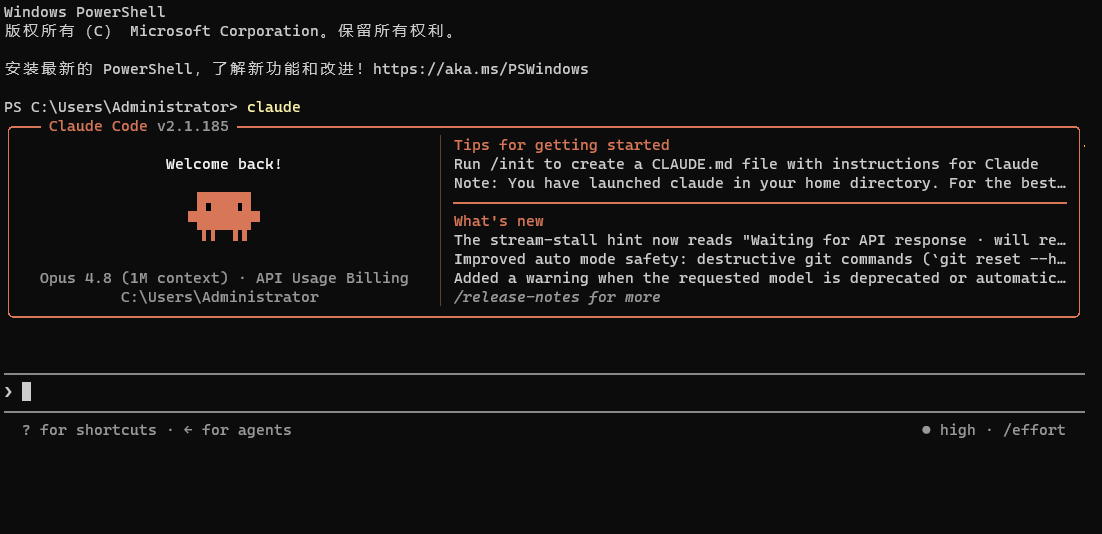
启动失败解决:
在 PowerShell中使用官方命令安装了 Claude Code,但运行claude--version 时报错“无法将“claude”项识别...”,这通常意味着安装过程没有将claude命令所在的目录自动添加到系统的环境变量PATH中。系统因此在默认路径下找不到这个程序。
解决方案步骤
手动添加安装目录到PATH即可
点开开始菜单,输入环境变量,点“编辑系统环境变量”。
在窗口下面点“环境变量”,在系统环境变量里找到 Path,双击它。
新建一条,把 C:\Users\你的用户名\.local\bin\ 复制进去。
重新测试:关闭并重新打开 PowerShell,再次运行claude-version
这里注意的是claude我们是无法注册的,即便是命令版也会提示注册,但是我们无法注册(屏蔽中国IP)
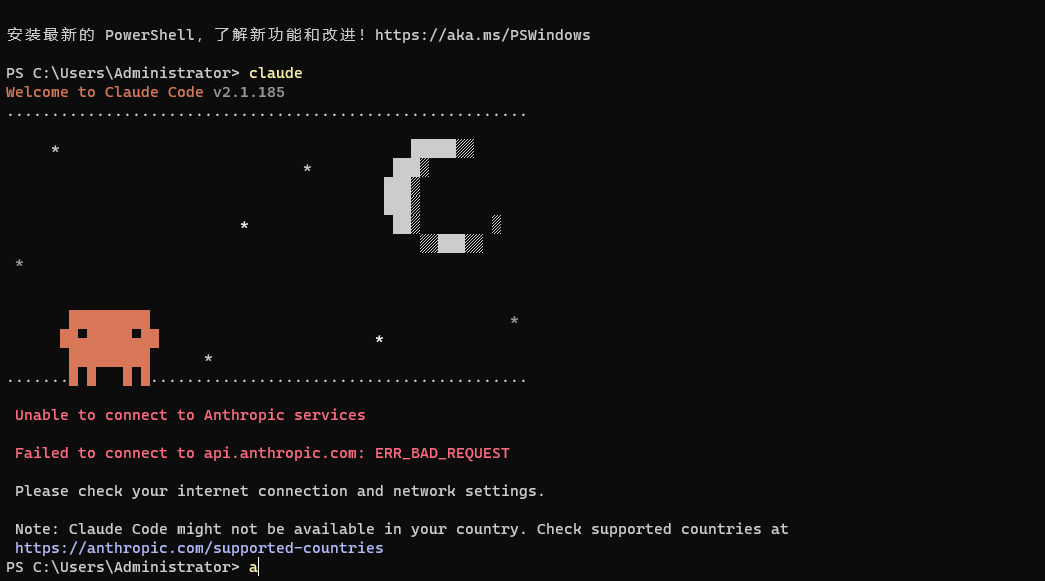
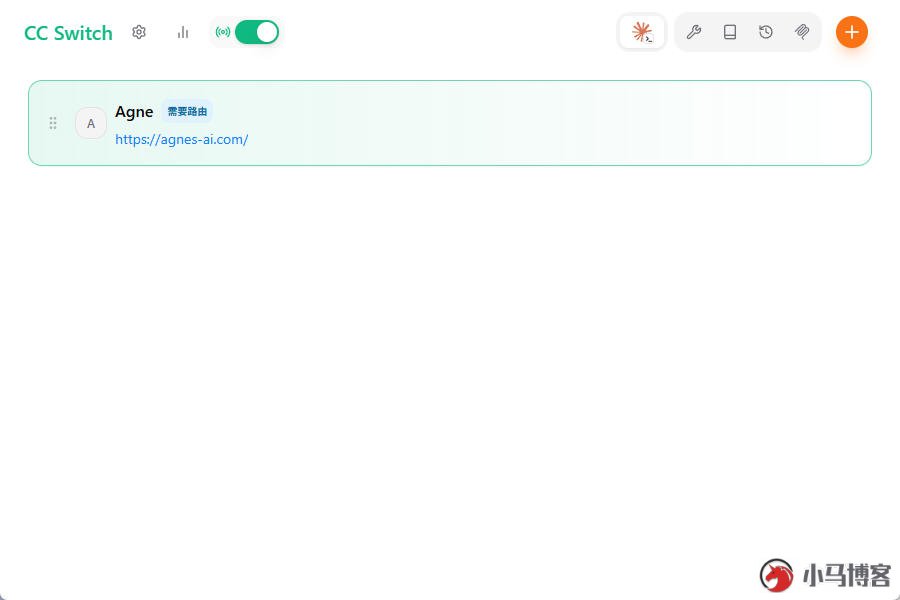
所以需要cc-switch来接管就可以绕过完美使用
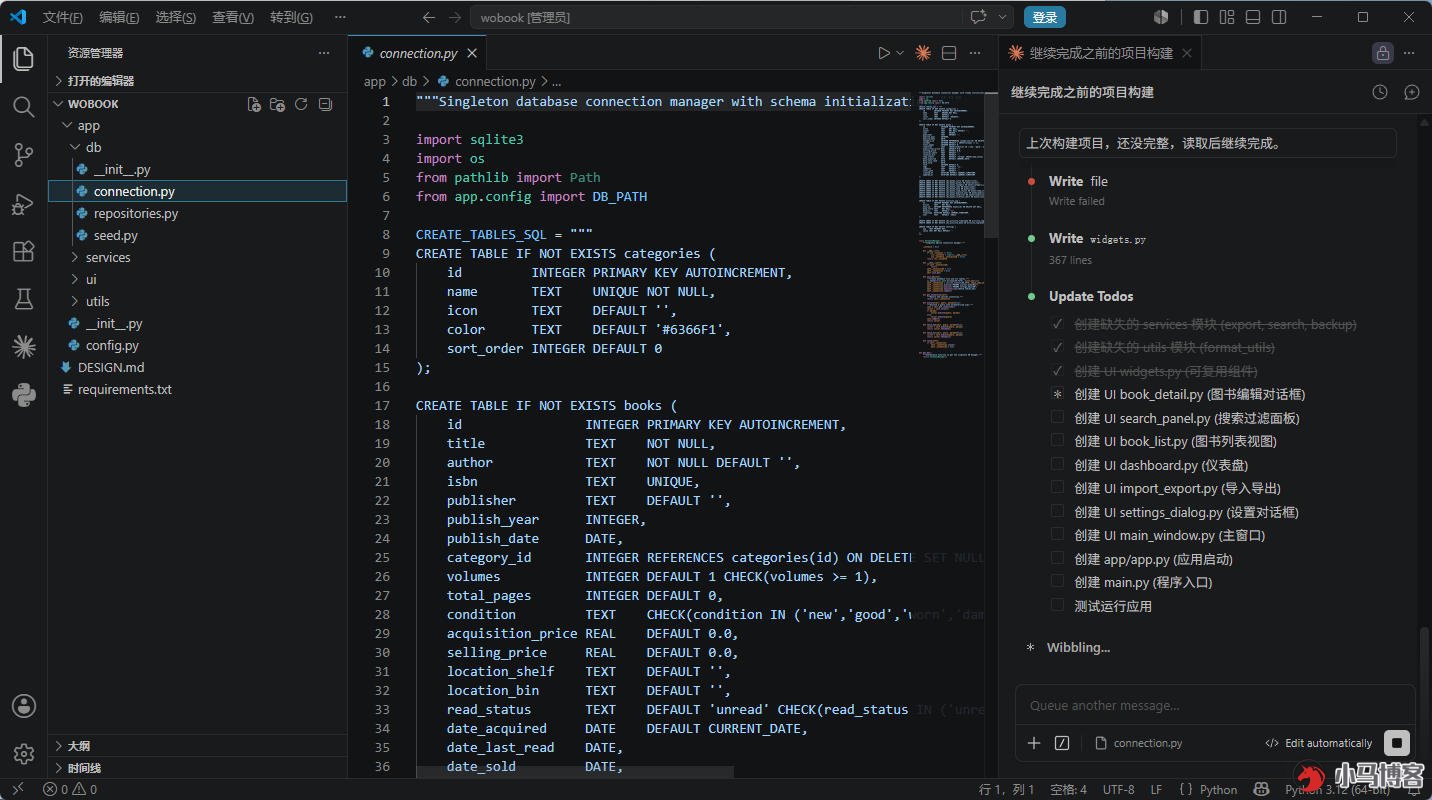
claude发挥最大的能力就是在VS Code的插件里面,可以轻松的构建项目,帮我们编程。用了几次简直爽的不行。
2.3 两个必踩的坑
坑 1:Win10 LTSC/精简版沙箱报错
报错信息大致是:
Error: VirtualMachine security sandbox failed to initialize查遍 GitHub Issues 和靠 AI 都没解决,最后在另一台 Win10 专业版(21H2)上重装一次就过了。结论:别用 LTSC 和任何精简版系统装 Claude Code,老老实实用官方原版 Win10/Win11。
坑 2:必须先建环境再装
Claude 的安装脚本不会自动检查 Python/Node,缺哪个就静默失败。环境变量没配好,运行 claude 直接闪退,连错误日志都不留。
三、Codex 安装(对国内最友好)
Codex 是 OpenAI 出品的桌面 GUI 应用(Electron 内核),提供 Windows EXE 安装包,没有屏蔽中国大陆,直连就能装。
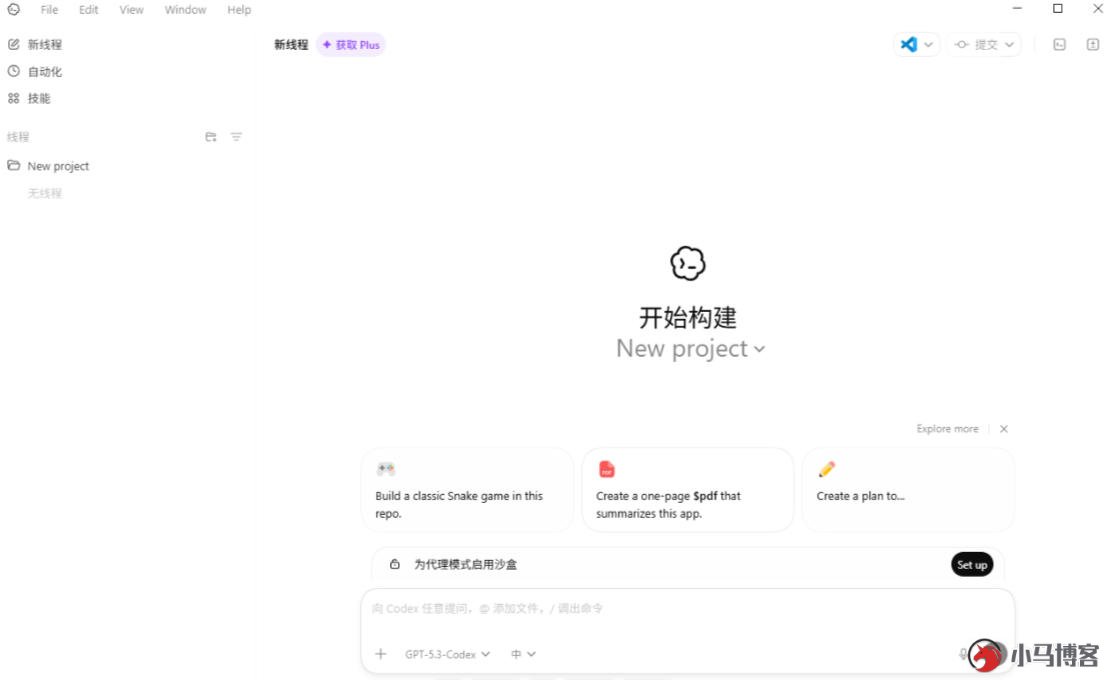
3.1 下载安装流程
- 访问
openai.com/codex/download或github.com/openai/codex/releases - 下载
Codex-Setup-x.x.x.exe(约 120MB,含内置模型) - 双击运行 → 默认 C 盘路径 → 等待 3-5 分钟
- 启动后自动跳转登录页面
3.2 那个绕不开的账号验证
第一次启动会让你登录 ChatGPT 账号:
Authentication required. Please visit https://platform.openai.com/authenticate现在 ChatGPT 注册必须验证手机号(国内 +86 收不到短信),这条路基本走不通。
3.3 解决方案:Codex++ 插件
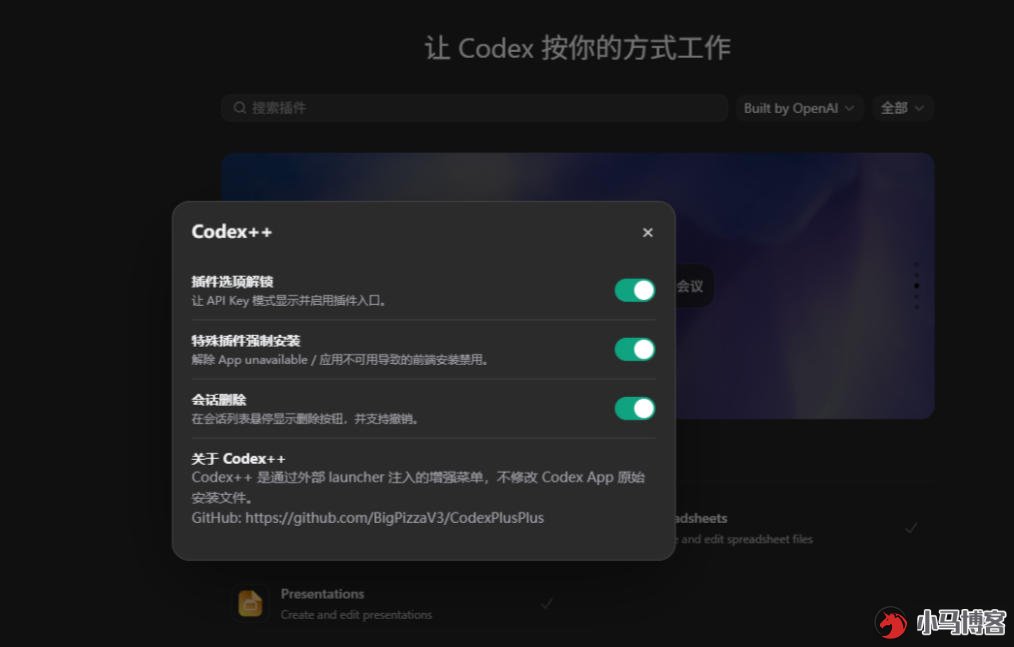
有第三方做了个 Codex++ 插件,原理是内置免登录 token,能绕过官方验证直接启动。
下载 Codex++-Setup.exe → 启动 Codex++ 在里面接入第三方API 即可使用。(注意Codex要从codex++启动)
3.4 一个隐藏冲突
cc-switch 启动 Codex 时,会和 Codex 官方插件互斥。同时启用会报:
Plugin conflict: cc-switch and codex-official cannot run simultaneously二选一,别贪。
四、Hermes 桌面版安装(最容易翻车的一款)
Hermes 是 Nous Research 出品的桌面 GUI 应用(Electron 内核),官方提供 Windows .exe 安装包,下载双击就能装。
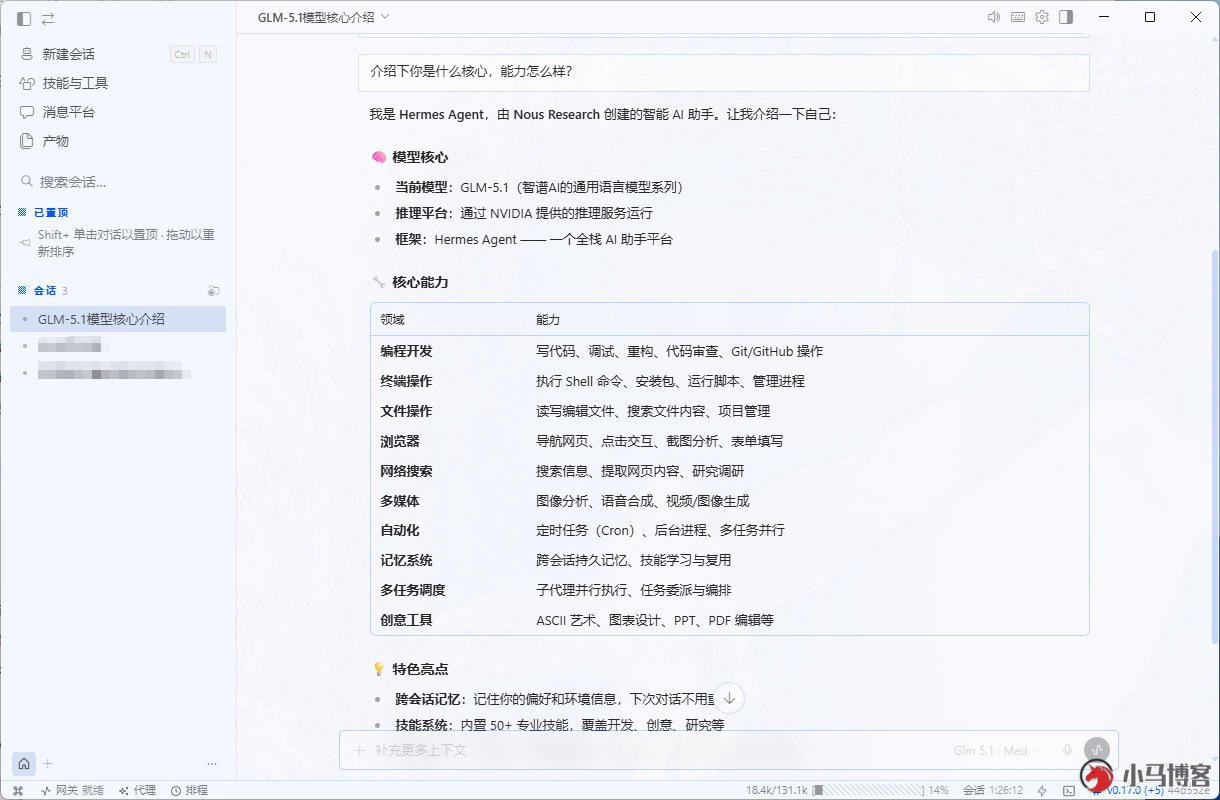
4.1 下载渠道
官网 hermes.nousresearch.com 在国内直连巨慢,经常 0KB/s 挂死。建议两个备选:
- GitHub Releases:
github.com/nous-research/hermes/releases,下Hermes-Setup-x.x.x.exe - 国内网盘备份(评论区置顶,我同步了完整离线包)
4.2 安装流程
- 双击
Hermes-Setup-x.x.x.exe - 选择安装路径(默认 C 盘,别改)
- 等待进度条走完
- 桌面生成快捷方式,启动
首次启动会做两件事:
- 检测本地 Python 环境(用来跑本地代码解释器)
- 拉取模型配置(这一步必须联网)
4.3 那个反直觉的坑:千万别挂代理
装 Hermes 时开代理 = 100% 失败。
报错信息:
Failed to fetch model manifest: ETIMEDOUT
Network error: unable to resolve registry.nousresearch.com
我连续验证了 5 次,每次挂着代理都报这个错,关掉代理一次过。原因是 Hermes 安装器内置了"国内网络优化模式"——会自动走国内 CDN 镜像拉取模型清单,代理一开反而把 DNS 解析搞乱。
4.4 避开网络高峰
Hermes 拉模型配置早上 6-9 点最稳,基本一次成功。晚上 8-11 点经常 timeout,可能和国内主干网晚高峰有关。
4.5 启动后白屏怎么办
如果双击图标后窗口白屏、CPU 占用 0%,八成是 Electron 渲染进程崩了:
- 删除
C:\Users\你的用户名\AppData\Roaming\Hermes整个文件夹 - 重新启动 Hermes
- 重新登录账号
这个坑在 Hermes 0.8.x 版本最常见,升级到 0.9.2 之后基本修复。
五、避坑清单速查表
| 坑位 | 涉及软件 | 现象 | 解决方案 |
|---|---|---|---|
| C 盘空间不足 | 三件套 | 装到 80% 卡死/启动白屏 | C 盘留 200G 起步,500G 最佳 |
| 自定义安装路径 | 三件套 | 依赖找不到 | 全部默认 C 盘 |
| Win10 LTSC 沙箱报错 | Claude Code | 反复重载 | 换 Win10 专业版 |
| 中国大陆 IP 屏蔽 | Claude Code | 下载卡死 | 用 npmmirror 镜像 |
| ChatGPT 手机验证 | Codex | 收不到短信 | 用 Codex++ 插件接管 |
| cc-switch 冲突 | Codex | 插件报错 | 禁用官方插件 |
| 挂代理装/启动 Hermes | Hermes | 网络解析失败 | 关掉代理 |
| Hermes 官网下载慢 | Hermes | 0KB/s 挂死 | 用 GitHub Releases 或离线包 |
| Hermes 启动白屏 | Hermes | 窗口空白 | 删 Roaming/Hermes 重装 |
| 晚上装/启动 Hermes | Hermes | timeout | 改到早上 6-9 点 |
六、配套资源
评论区置顶下载链接,全套免费:
- Claude Code 离线安装包(Win10/Win11 64位)
- cc-switch 插件 v1.5.2(无广告纯净版)
- Codex++ 桌面版 v1.2.3(无广告纯净版)
- Hermes 桌面版 0.9.2 离线安装包(带国内网盘备份)
- 三件套汉化补丁
安装过程中遇到新的报错,欢迎评论区贴错误代码,看到必回。