写在前面
你可能在用 Claude Code 一段时间后会有个感觉:怎么别人的 Claude Code 功能这么丰富?能直接查 GitHub Issue、能自动审 PR、还能管理 Linear 任务,而你的 Claude Code 好像只会读写文件?
差距其实不在模型,而在插件(Plugin)。
Claude Code 的插件系统,本质上就是给这个 AI 编程助手"装扩展"的机制。就像 VS Code 可以装各种插件来增强功能一样,Claude Code 也支持通过插件来扩展能力。插件让你(或者别人)把好用的工作流打包分享,一行命令就能装上。
这篇文章不讲底层原理,只管带你从零开始:添加插件市场、安装插件、使用插件、解决常见问题。
一、插件到底是什么?
插件(Plugin)是 Claude Code 的扩展包,可以分享和安装。
你可能已经接触过 Claude Code 的一些扩展机制,比如:
- 在
CLAUDE.md里写项目规则 - 用 Hooks 配置自动化脚本
- 手动添加 MCP Server
这些都很好用,但有个共同问题:不方便分享和分发。
举个实际场景
你在自己项目里精心配了一套 PR 审查流程,效果很好。同事看到了也想用,怎么办?
- 把配置文件复制过去?→ 版本怎么管理?
- 你更新了流程怎么同步给对方?→ 手动通知?
- 团队有10个人都想用?→ 一个个复制?
插件解决的就是这个分发问题。 它把各种扩展能力(Skills、Hooks、MCP 配置、LSP 配置)打包成一个目录,支持版本管理和一键安装。
插件能打包什么?
| 你已经知道的 | 插件做了什么 |
|---|---|
| Skills(技能规则) | 打包进插件,一键安装 |
| Hooks(自动化钩子) | 打包进插件,一键安装 |
| MCP Server 配置 | 打包进插件,不用手动 claude mcp add |
| LSP 语言服务 | 打包进插件,自动获得代码智能提示 |
简单来说:这四样东西,你当然可以每个都手动配。但如果有人已经配好了一套"TypeScript 最佳实践插件",里面包含类型检查 LSP + 代码规范 Skill + 自动格式化 Hook,你装一下就全有了,这就是插件的价值。
二、如何使用插件系统?
2.1 第一步:添加插件市场
插件通过 Marketplace(市场)来分发,你需要先告诉 Claude Code 去哪里找插件。
添加官方插件市场
打开 Claude Code,输入下面命令:
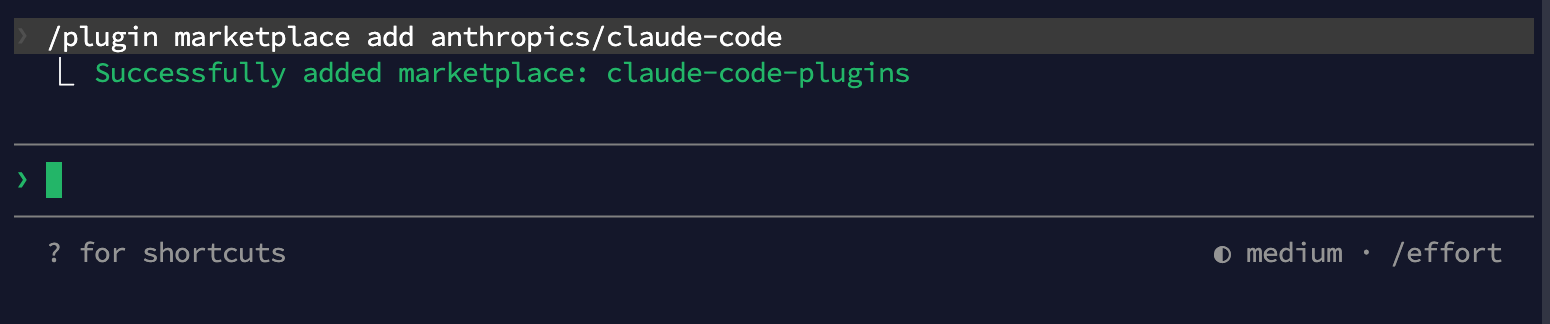
/plugin marketplace add anthropics/claude-code命令说明:这行命令会把 Anthropic 官方的插件市场注册到你的 Claude Code 里。
anthropics/claude-code是 GitHub 上的仓库地址,Claude Code 会从这里读取可用的插件列表。
看到类似下面的输出,就说明添加成功了:
Added marketplace: anthropics/claude-code
Available plugins: 12
管理已添加的市场
/plugin marketplace list                    # 查看已添加的所有市场
/plugin marketplace remove market-name     # 删除某个市场
小提示:/plugin marketplace 可以简写成 /plugin market,少打几个字。
添加其他市场
除了官方市场,你也可以添加:
# 公司内部 GitLab 上的插件市场
/plugin marketplace add https://gitlab.com/my-company/claude-plugins.git

# 指定某个版本/分支
/plugin marketplace add https://gitlab.com/my-company/claude-plugins.git#v2.0.0

# 本地目录(适合开发调试)
/plugin marketplace add ./my-local-marketplace
2.2 第二步:浏览和安装插件
市场添加好了,接下来看看有什么可以装的。
方式1:交互式管理界面
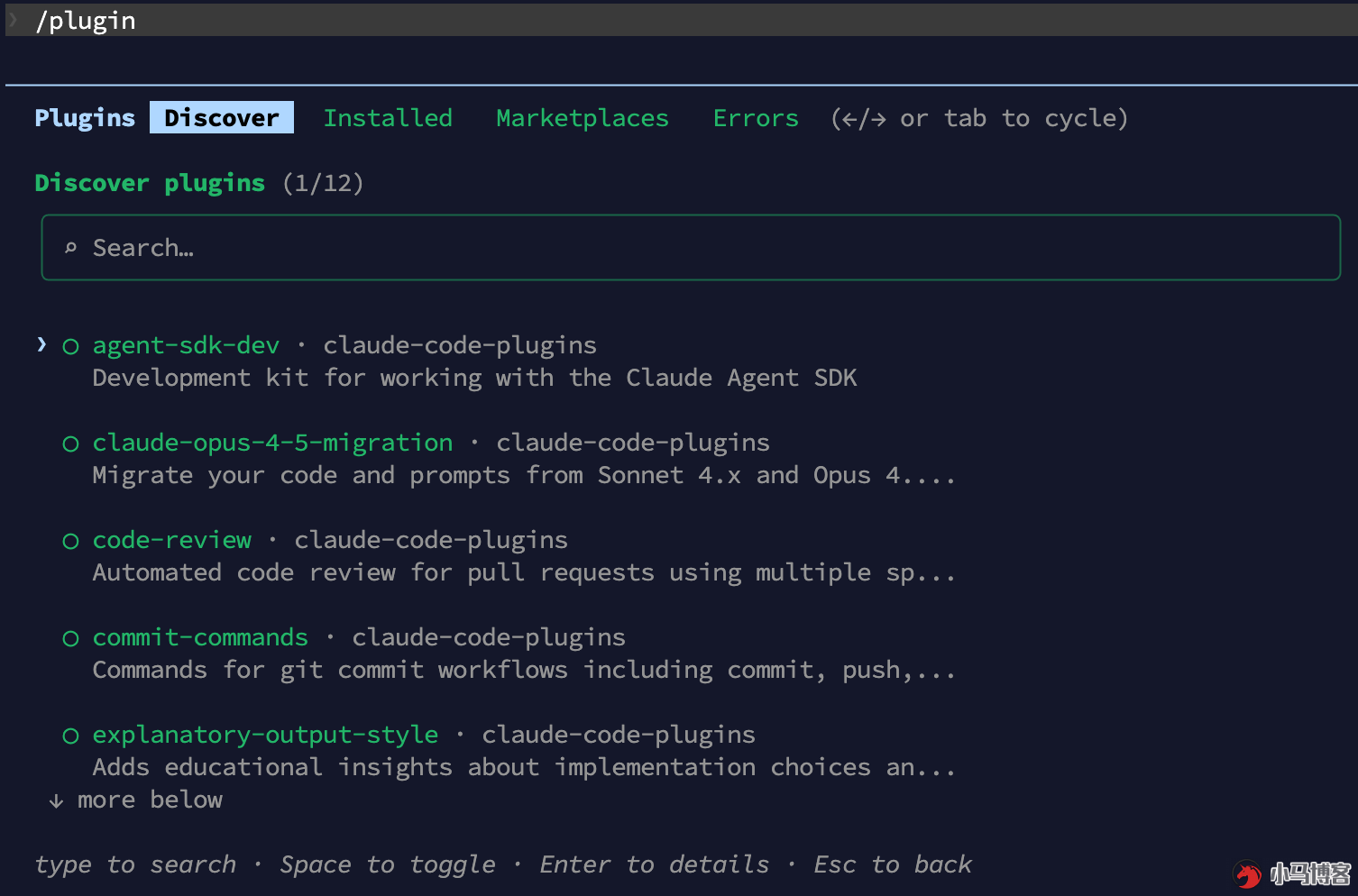
输入 /plugin,会打开一个交互式的插件管理界面。
切到 Discover 标签页,就能看到市场里所有可用的插件。
方式2:直接用命令安装
/plugin install github@claude-plugins-official
这条命令的意思是:从 claude-plugins-official 这个市场里,安装名叫 github 的插件。
2.3 官方市场里有什么插件?
Anthropic 官方市场里的插件大致分三类:
1. 代码智能类(LSP 插件)
这类插件给 Claude Code 接入语言服务器,让它在分析代码时能拿到类型信息、定义跳转、引用查找等能力。
/plugin install typescript-lsp    # TypeScript / JavaScript
/plugin install pyright-lsp       # Python
/plugin install rust-analyzer-lsp # Rust
/plugin install gopls-lsp         # Go
装了有什么用? 比如你装了 typescript-lsp,Claude Code 在分析 TypeScript 代码时就能:
- 准确找到某个类型的定义位置
- 列出所有引用了这个函数的地方
- 判断某个变量会不会有类型错误
相当于给 Claude 装了一个"IDE 级别的代码理解引擎"。
2. 外部集成类
这类插件让 Claude 能直接操作外部服务,不用你当中间人复制粘贴:
/plugin install github     # GitHub Issue / PR / 代码搜索
/plugin install linear     # Linear 任务管理
/plugin install sentry     # Sentry 错误监控
/plugin install figma      # Figma 设计稿
/plugin install slack      # Slack 消息
/plugin install notion     # Notion 文档
装了有什么用? 以 github 插件为例,装好之后 Claude Code 就自动获得了操作 GitHub 的能力。你直接用自然语言说就行:
- "帮我看看分配给我的 Issue"
- "审阅一下 PR #42"
- "创建一个 bug Issue,标题是'登录页在 Safari 下白屏'"
3. 工作流类
这类插件封装了特定的工作流程:
/plugin install commit-commands    # Git 提交工作流
/plugin install pr-review-toolkit  # PR 审查工具包
2.4 安装范围怎么选?
安装时可以指定这个插件的生效范围:
# 默认:只对你个人生效,所有项目都能用
/plugin install github

# 项目级别:写入项目配置,团队成员都能用
/plugin install github --scope project

# 仅当前项目、仅你自己(会被 gitignore)
/plugin install github --scope local
怎么选?
- 个人偏好的工具 → 用默认的
user范围 - 团队都需要的 → 用
project范围,这样新人 clone 仓库就自动有了 - 自己测试玩的 → 用
local范围,不会影响别人
2.5 第三步:使用已安装的插件
装好之后,怎么用?
大多数时候你什么都不用做。 插件会在后台自动生效。
自动生效的插件
比如你装了 typescript-lsp,Claude Code 在分析 TypeScript 代码时会自动调用 LSP 来获取类型信息,你不需要手动触发。
需要手动调用的插件
如果插件里包含 Skills(斜杠命令),你可以用 /插件名:命令名 来调用:
/pr-review-toolkit:review     # 调用 PR 审查插件的 review 命令
/commit-commands:commit     # 调用提交插件的 commit 命令
三、常见问题解答
3.1 插件装了但命令没出现?
试试 /reload-plugins 刷新一下。
如果还不行,检查:
- 插件目录结构是否正确
- SKILL.md 是不是放对了位置
- 插件的安装范围是否正确
3.2 Plugin 和 MCP 什么关系?
Plugin 可以包含 MCP 配置。
比如 github 插件内部就有一个 .mcp.json,安装插件时 MCP Server 会自动配好,不需要你再手动 claude mcp add。
简单理解:
- MCP 是一种能力(连接外部服务)
- Plugin 是一种打包方式(把各种能力捆在一起分发)
3.3 多个插件会冲突吗?
一般不会。
每个插件的命令都带有插件名前缀(/插件名:命令名),不会互相覆盖。
但如果两个插件都配了同名的 Hook,可能会有执行顺序的问题,留意一下就好。
3.4 怎么看一个插件里有什么?
在插件管理界面(/plugin)里选中一个插件,可以看到它包含的所有 Skills、Hooks、MCP 配置等信息。
四、自己写一个插件
装插件会用之后,你可能会想:我能不能把自己常用的工作流打包成插件,分享给团队或者开源出来?
答案是可以,而且不难。
第一步:创建插件目录
一个最简单的插件目录结构是这样的:
my-plugin/
├── plugin.json       # 插件配置文件(必须)
├── SKILL.md         # 技能说明(可选,但推荐)
└── hooks/           # 钩子脚本(可选)
    └── pre-commit.sh
第二步:写 plugin.json
这是插件的核心配置文件,告诉 Claude Code 这个插件是干什么的:
{
  "name": "my-plugin",
  "version": "1.0.0",
  "description": "我的自定义工作流插件",
  "author": "你的名字",
  "main": "SKILL.md",
  "hooks": {
    "pre-commit": "hooks/pre-commit.sh"
  }
}
第三步:写 SKILL.md
这个文件是给 Claude Code 看的"使用说明书",告诉它这个插件能做什么、什么时候该调用它:
# My Plugin Skill

## 触发条件
当用户提到"部署到测试环境"时,执行以下步骤:

## 执行步骤
1. 检查当前分支
2. 运行测试
3. 如果测试通过,执行部署脚本
4. 返回部署结果
第四步:本地测试
写好之后,在本地先测试一下:
# 本地安装测试
/plugin install ./my-plugin

# 测试功能是否正常
# (在 Claude Code 里试着触发你的插件)

# 如果没问题,就可以分享了
第五步:分享出去
- 团队内部:推到公司内网的 Git 仓库,同事直接从内网安装
- 开源社区:推到 GitHub,发个帖子介绍一下,让更多人用上你的插件
五、几个写插件的小技巧
- 从简单开始:第一个插件不用做太复杂,解决一个小问题就行。比如"自动在 commit 前跑 lint"
- 写好 SKILL.md:这是 Claude Code 理解你插件的关键,写得越清楚,插件越好用
- 版本号管理:用语义化版本号(1.0.0 → 1.0.1 → 1.1.0),方便用户知道该不该更新
- 加点错误处理:插件脚本里记得判断命令是否执行成功,别让错误静默失败
六、总结
Claude Code 的插件系统,本质上是把"好用的工作流"变成了可以分享的资产。
你不再需要把配置文件的改法写给同事看,而是直接甩过去一个插件,他一行命令装完就能用。这种体验,才是 AI 编程助手应该有的样子。
使用插件的完整流程回顾:
- 添加市场 →
/plugin marketplace add anthropics/claude-code - 安装插件 →
/plugin install 插件名 - 使用插件 → 大多数自动生效,有命令的用
/插件名:命令名调用 - 管理插件 →
/plugin打开管理界面
插件系统的设计哲学很简单:把好用的工作流变成可安装、可分享、可版本管理的包。
你不需要一开始就装一堆插件,先从一两个最能提效的开始(比如你常用语言的 LSP 插件),体验到好处后再慢慢扩展。
附录:推荐配图位置汇总
为了方便你发布文章时配图,这里汇总所有建议的截图位置:
| 编号 | 位置 | 建议内容 |
|---|---|---|
| 1 | 第二章开头 | Claude Code 终端界面 |
| 2 | 添加市场命令后 | 成功添加市场的输出信息 |
| 3 | 浏览插件部分 | 插件管理界面 Discover 标签页 |
| 4 | LSP 插件说明后 | 安装 LSP 后的类型信息展示 |
| 5 | 外部集成类说明后 | 使用 github 插件的对话示例 |
| 6 | 手动调用部分 | 输入 /插件名:命令名 的示例 |
| 7 | 管理插件部分 | 插件管理界面 Installed 标签页 |
| 8 | 查看插件详情部分 | 选中插件后显示的详情信息 |
下一篇会介绍几个具体的插件实战案例(比如怎么写一个自动审 PR 的插件),欢迎关注。