Claude Code可以是编程、设计软件、app编程王者,但是官方版本必须登录官方,而且很容易封号,今天给大家带来的是不登录就可以使用Claude Code桌面版。
首先我们从官方下载Claude Code桌面版,地址:https://claude.com/product/claude-code 本教程提供window客户端和苹果版。(注意需要魔法才能下载)
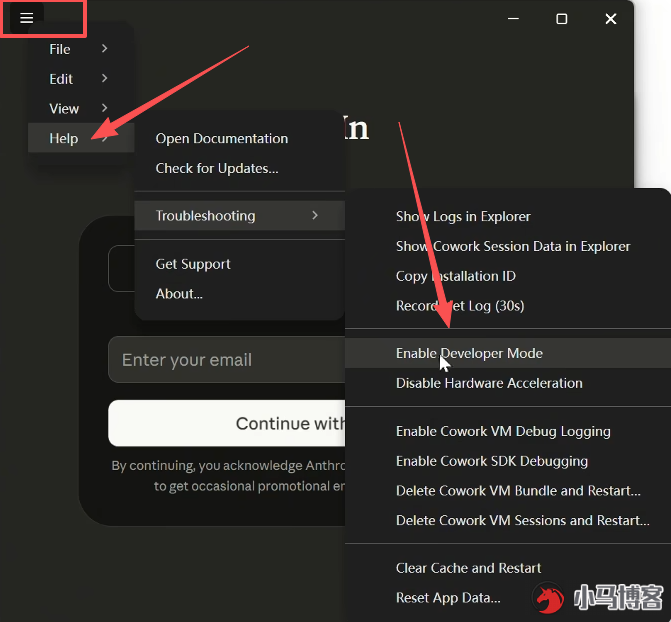
安装后,双击软件,在软件左上三道横杠点开,如图打开开发者模式(免登录)
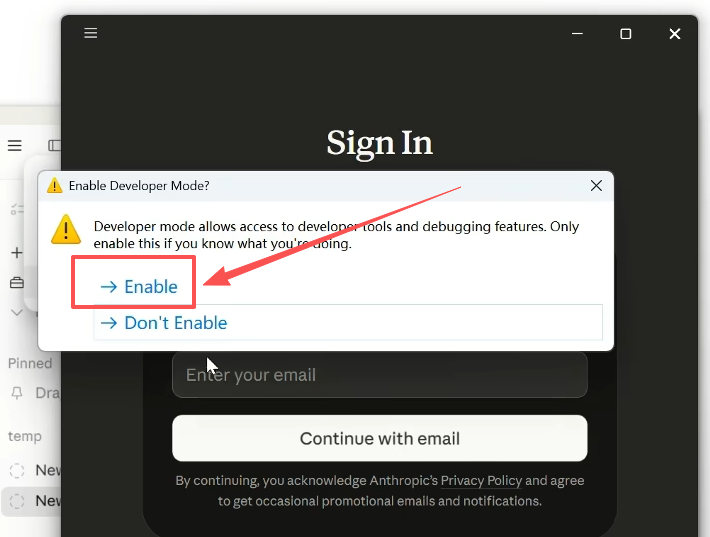
就会弹出下面的提示框,如图点确定即可
就会弹出如下:
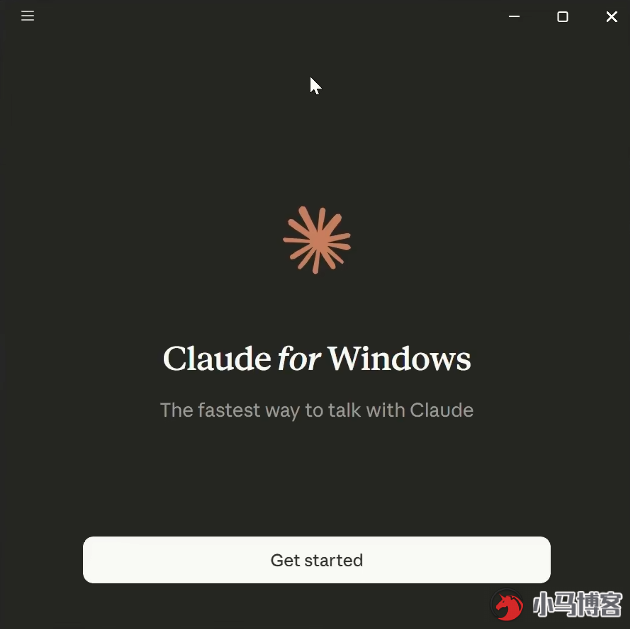
到这里我们基本完成设置Claude Code开发模式
下面我们来安装中转软件,CC Switch。你可以理解为一个中转站,来骗过Claude Code
CC Switch 官方下载地址:https://ccswitch.io/zh/(本包以包含)
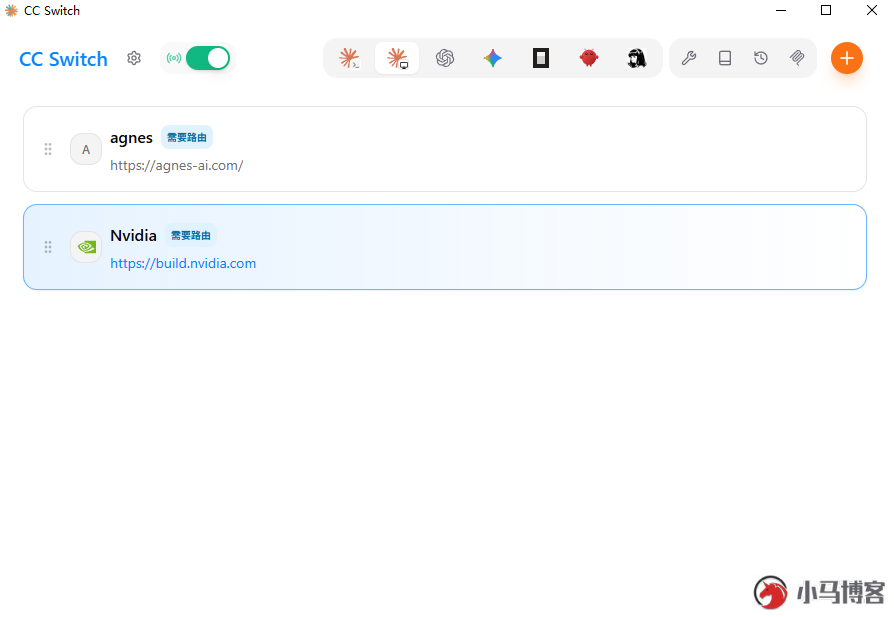
下面我们就来配置,这里推荐使用nvdia的多模型,免费申请nvdia一年key看教程:https://www.xiaomaw.cn/5732.html
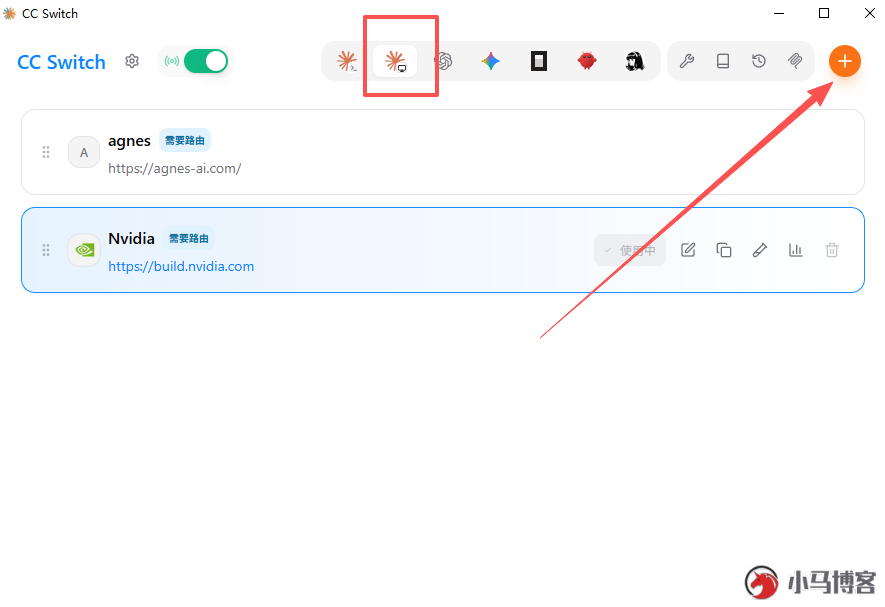
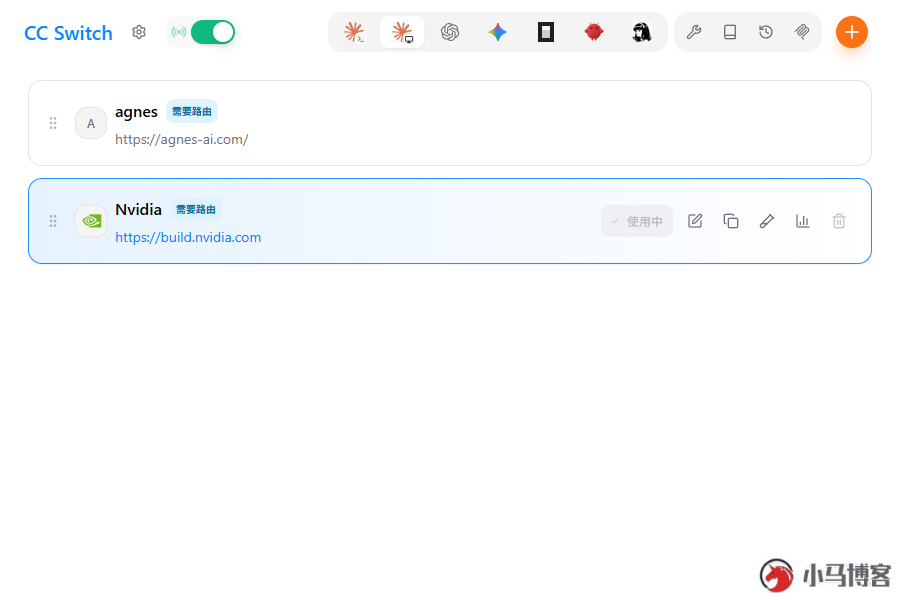
在面板上选择Claude带显示器图标就是客户端版,然后点击右上角+号添加模型
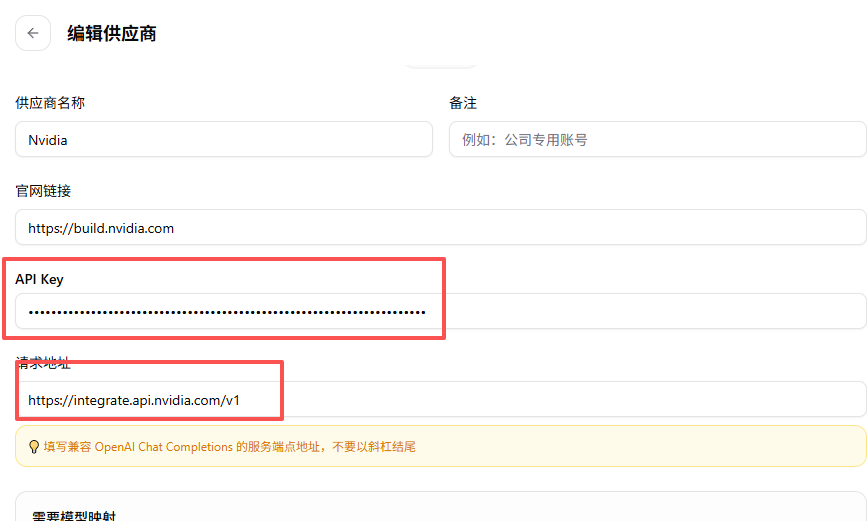
提下你在英伟达获取的key和调用地址:https://integrate.api.nvidia.com/v1
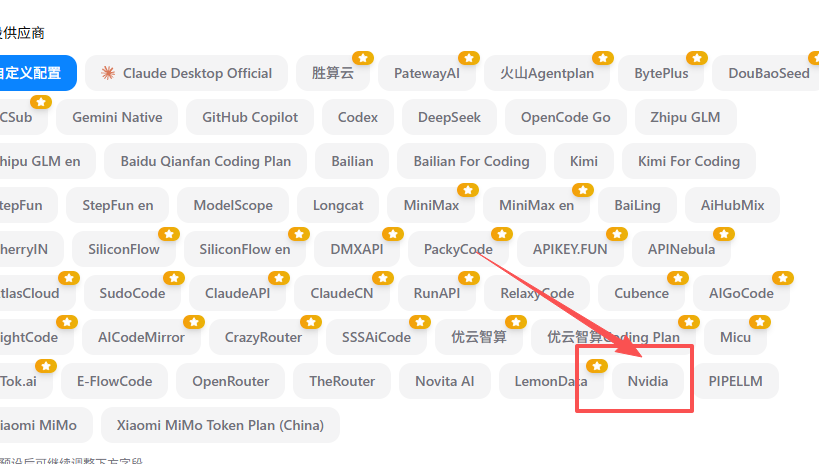
软件往下拉,选择模型,如果你构建一个项目,我建议你选择 openai/gpt-oss-20b ,如果对话可以选择 minimaxai/minimax-m2.7 或者 deepseek-ai/deepseek-v4-pro都可以
点击1 获取模型,然后点击2 选择需要的模型,如图:
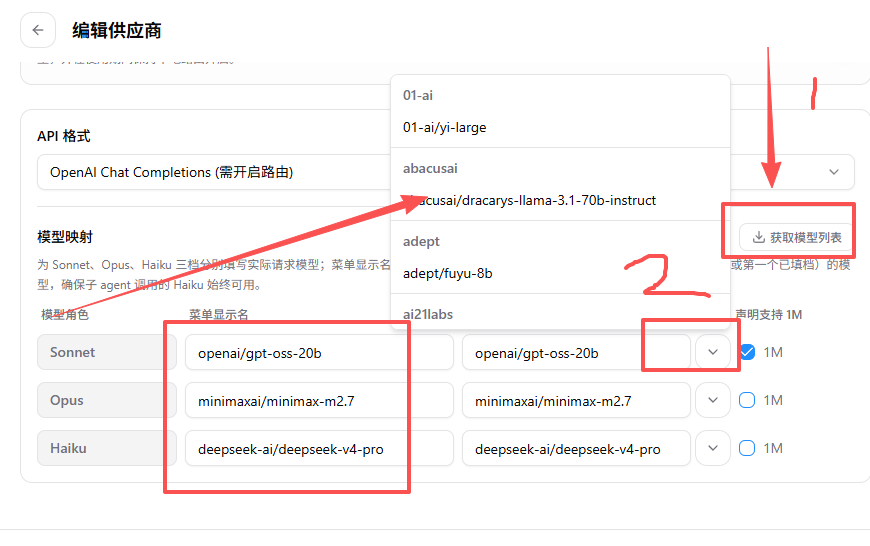
上图可以看到 菜单显示名最好和右边对应模型一样的。点击保存。
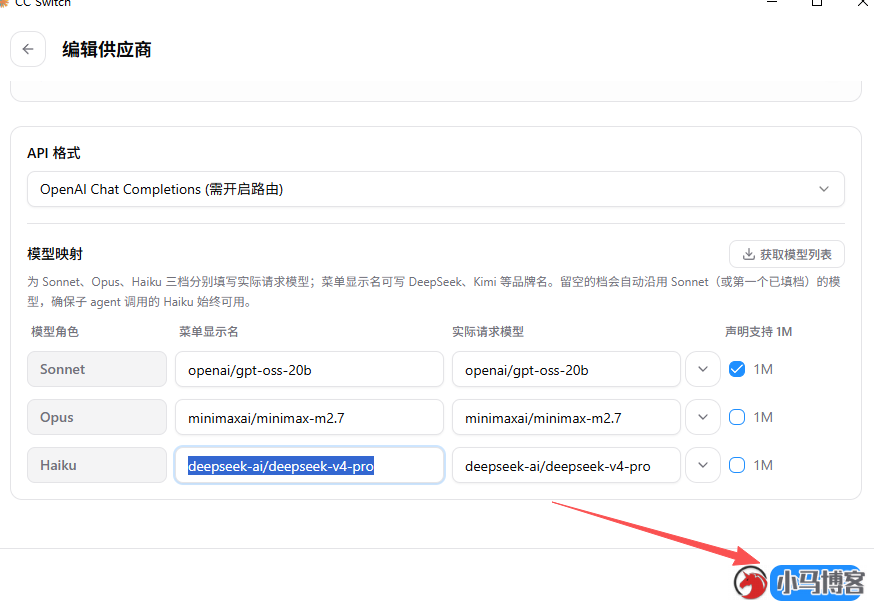
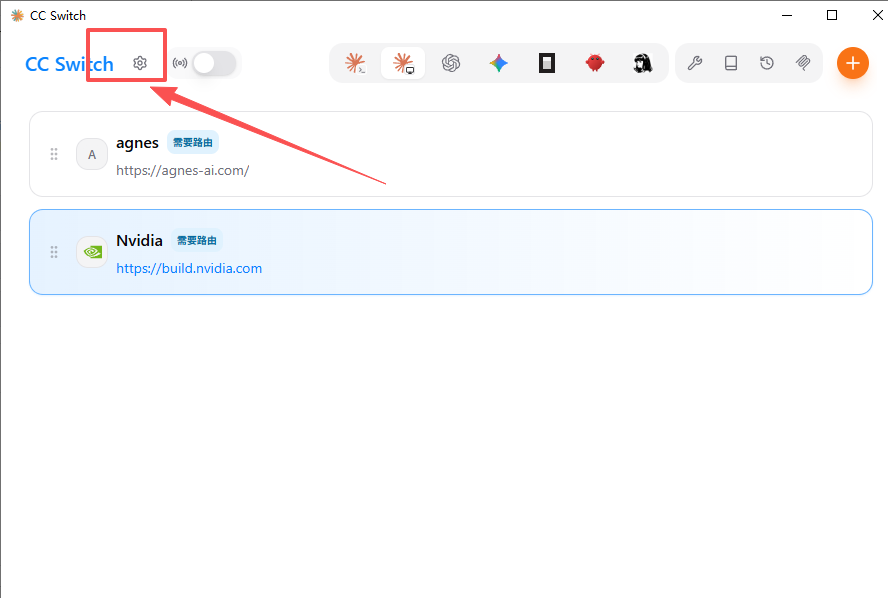
保存后,如果点击小齿轮,打开设置
选择【路由】如图开启即可:
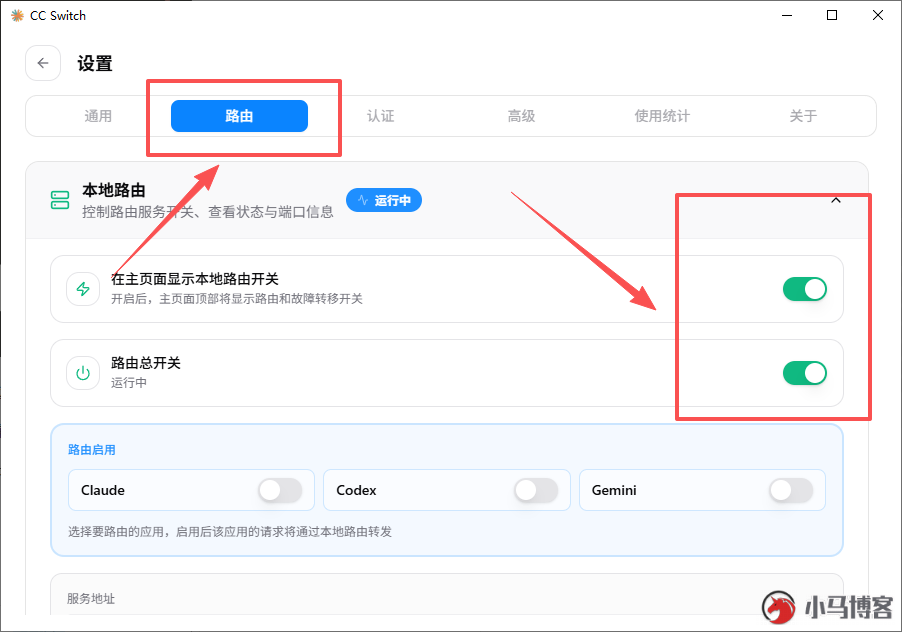
这样我们就开启了本地代理模式
然后我们回到 Claude Code桌面版,点击左上【三横】如图打开设置
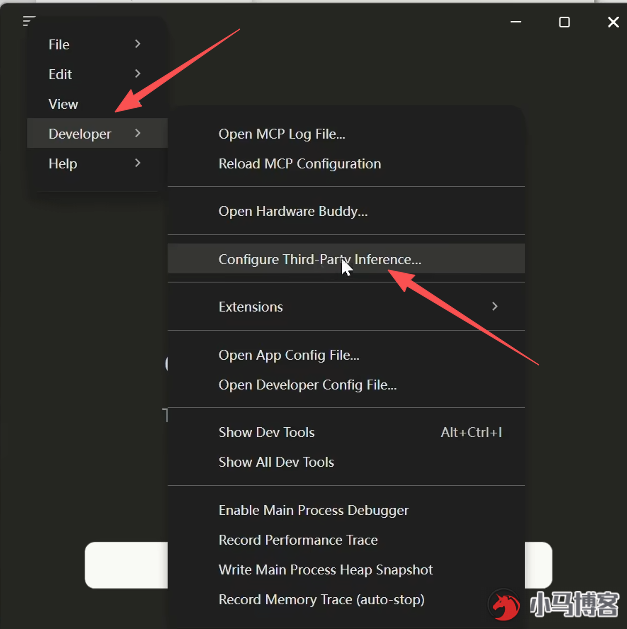
就会弹出如下:
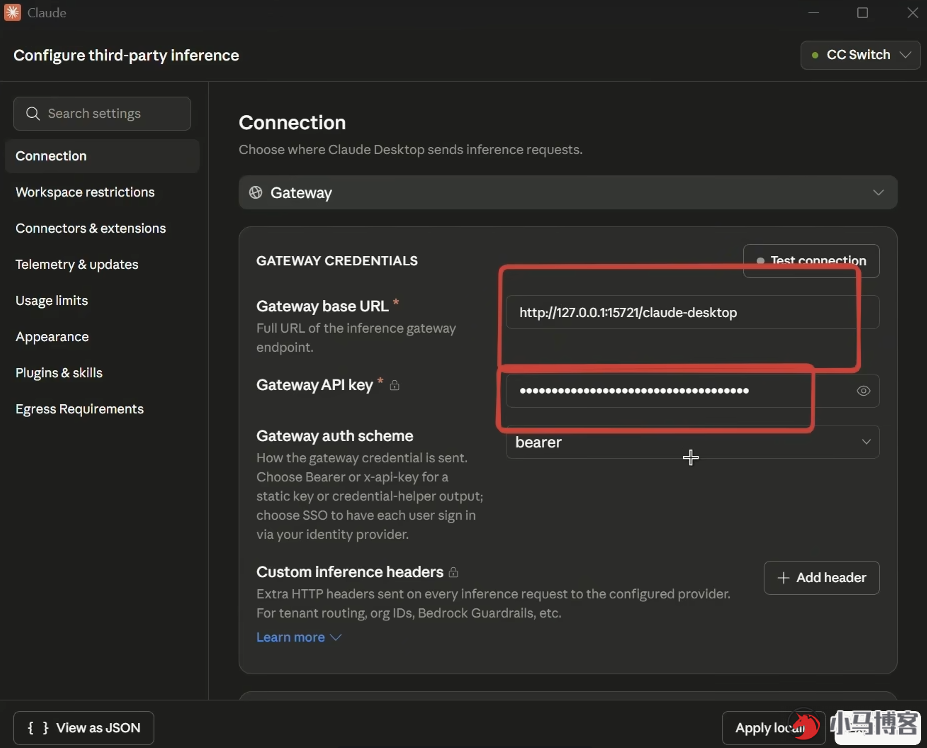
我们就可以看到已经映射到本地,我们关闭软件即可。
下面就是对软件的汉化:(采用本教程提供的汉化包,支持window和苹果)
双击:install-windows.bat 红框为苹果
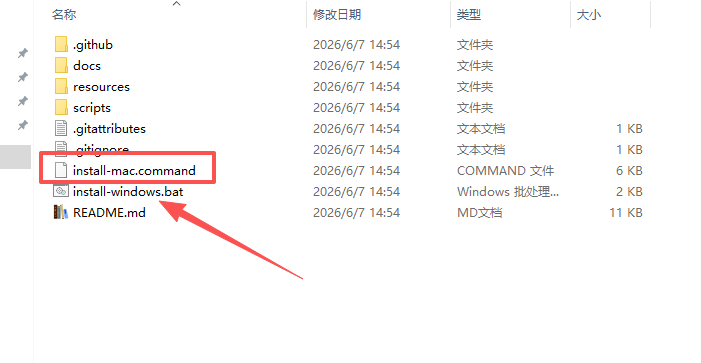
双击后就开始运行汉化,我推荐选1 就可以了:(记得以管理模式运行)
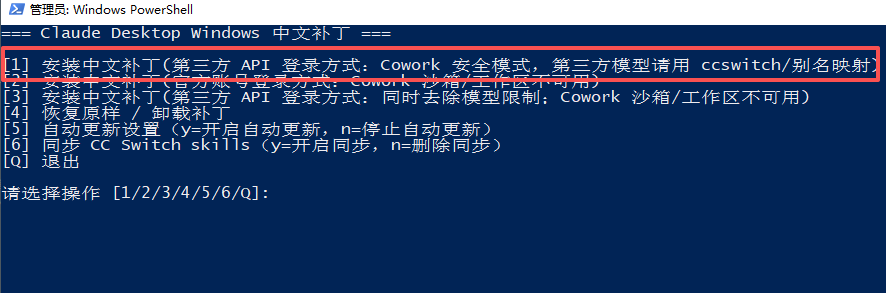
等他运行完成,就会自动启动 Claude Code桌面版,关闭面板,就完成了
点击左上 code 就是开发模式,默认cowork 就是常规对话模式
对话框就可以看到我们映射的模型。
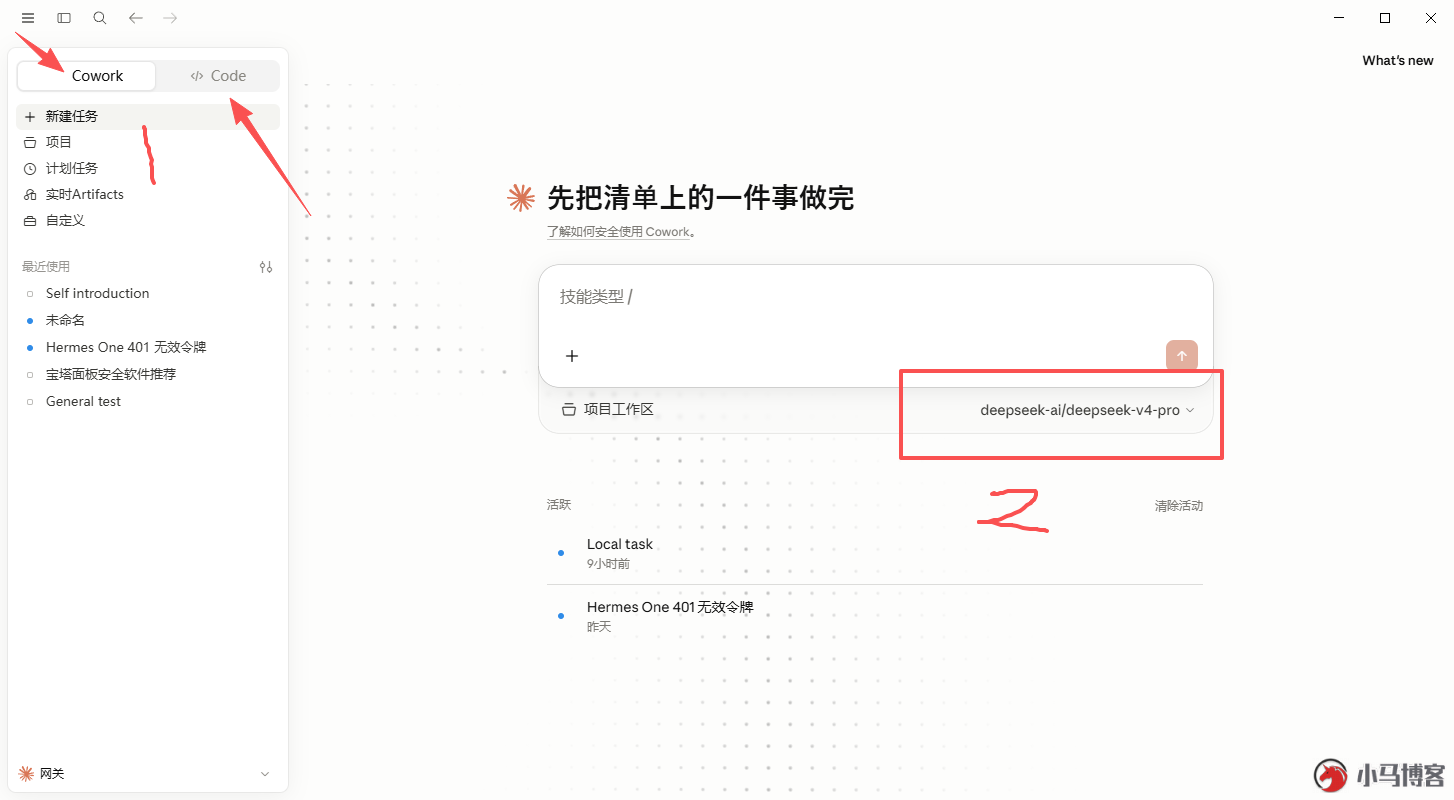
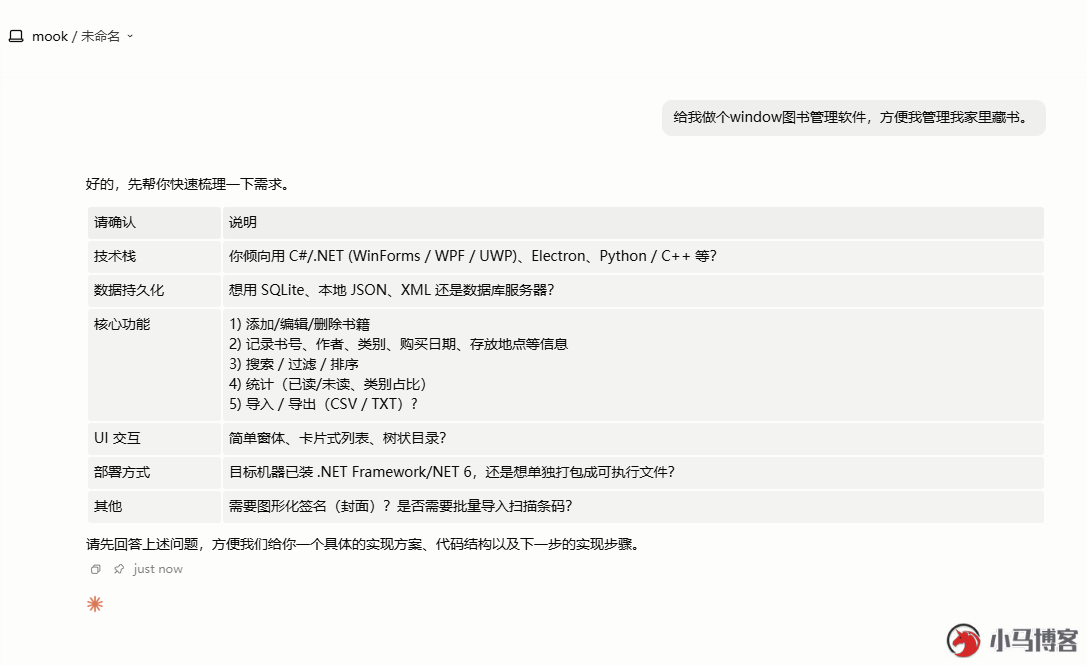
比如我们要构建一个本地软件,只要切换code,但是这里要注意,模型选择 openai/gpt-oss-20b 不然会报错
如果没有魔法无法使用官方,我这里还有一个折中方案,但是没有对话,只能开发软件。
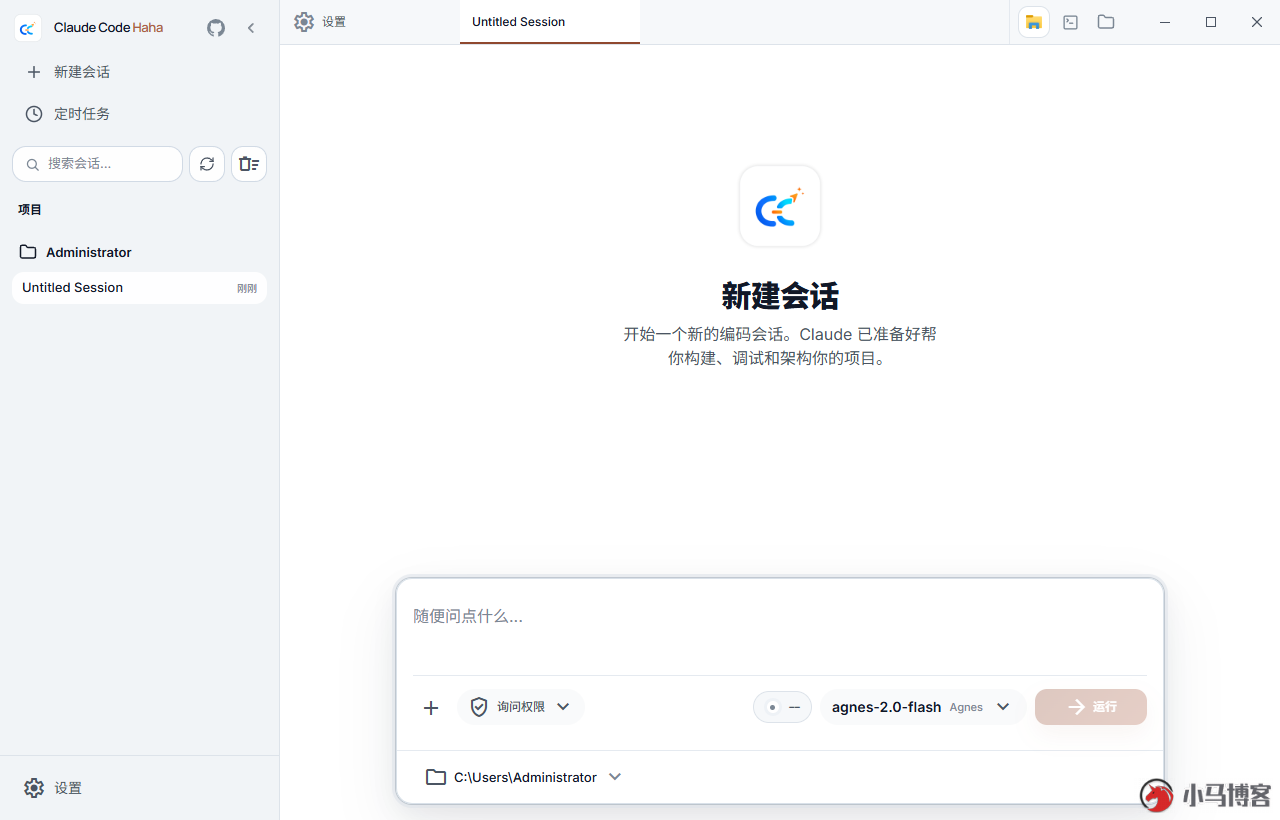
软件已经放在下面下载包,但是有一点注意的是在 CC Switch里面设置要开启如下,就是针对第三方客户端
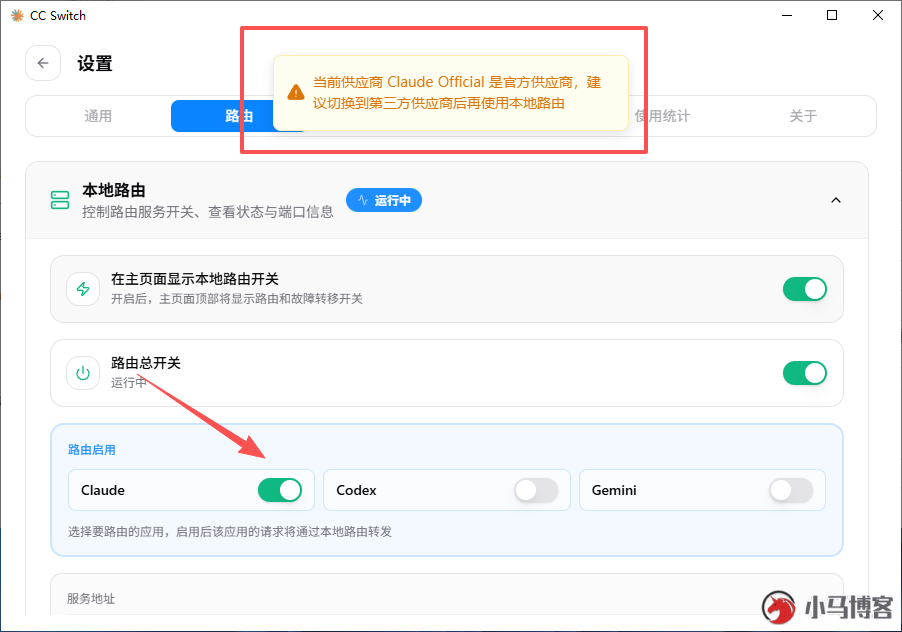
如果你用的官方,就会提示,用的官方这里请关闭。
他就会报需求发给我们,我们选择好后就开始工作,可以开发软件、网站、小程序、APP等。