如果想随时调用agent,云部署是最佳的方案。 测试,大概VPS 云服务器部署推荐低配 Ubuntu 22.04 LTS 服务器(单核 CPU + 1GB 内存就够)。
登录服务器,安装 Hermes
通过ssl远程登录服务器,执行以下命令,脚本会自动完成安装:
curl -fsSL https://hermes-agent.nousresearch.com/install.sh | bash
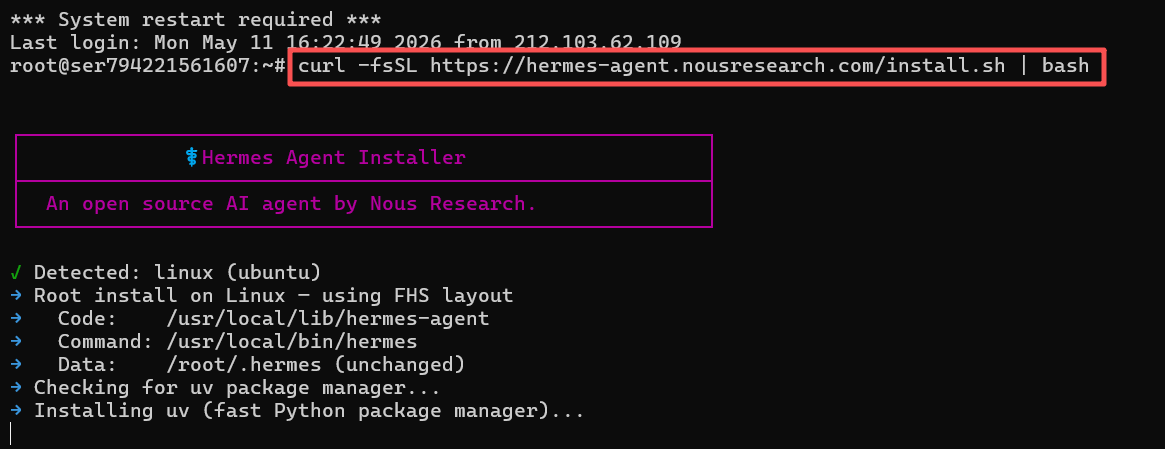
安装过程较慢,可能需要等十多分钟。安装完成后,会提示我们配置 Hermes。这里选择快速配置,如图:
2.1 配置模型
第一个配置项是模型选择。这里我选了 DeepSeek,大家按自己的喜好选择即可:
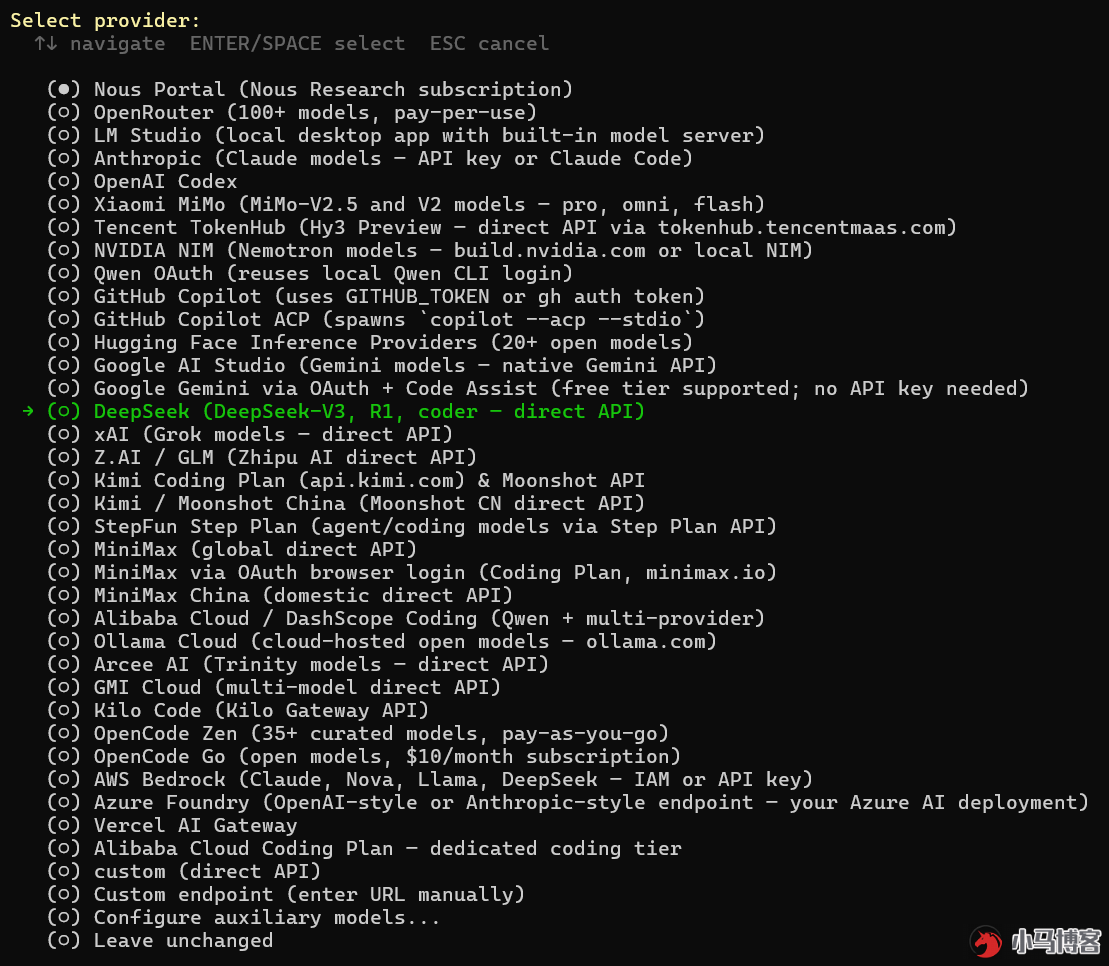
获取 DeepSeek 的 API Key 后粘贴过来(粘贴时不显示,因为这是敏感信息),直接回车保存。如果你使用其他平台的模型,去对应后台获取 API Key 粘贴即可。
然后确认 Base URL,回车后会拉取模型列表。这里拉到了 4 个模型,我选择了最强的 deepseek-v4-pro。
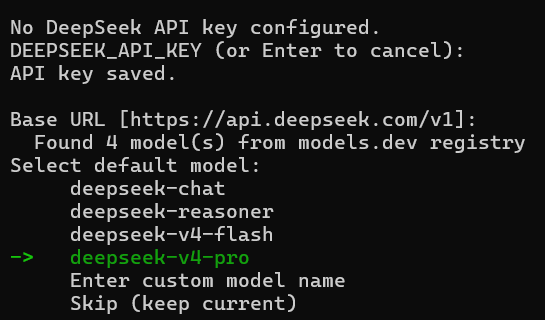
2.2 配置工作环境
选择 Hermes 的工作环境,我让它直接工作在服务器上,选 Local:
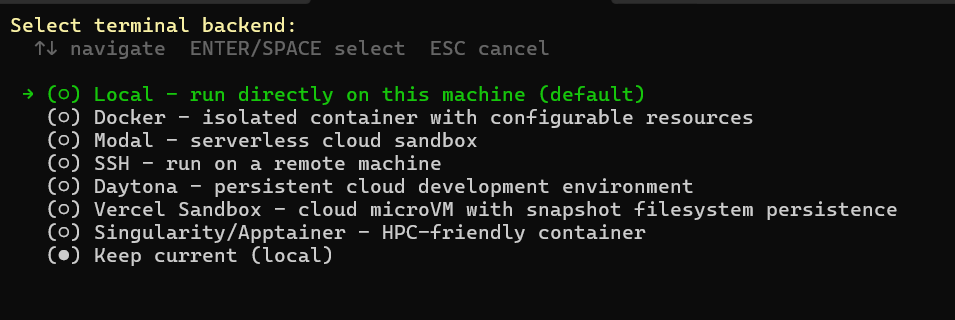
紧接着选择网关的工作目录,这里我使用默认当前路径。root 用户需要输入一下密码即可。(后续可以更改这个目录,跑通流程后让Agents帮你改就行)。

2.3 连接飞书
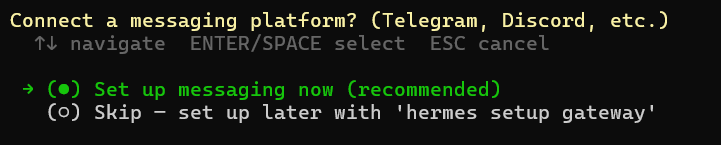
接下来是连接信息平台(飞书、微信等),我们选择现在就连接:
飞书是目前国内体验最好的,这里我选飞书。注意这是多选框,用空格勾选,然后回车确认。当然也可以跳过
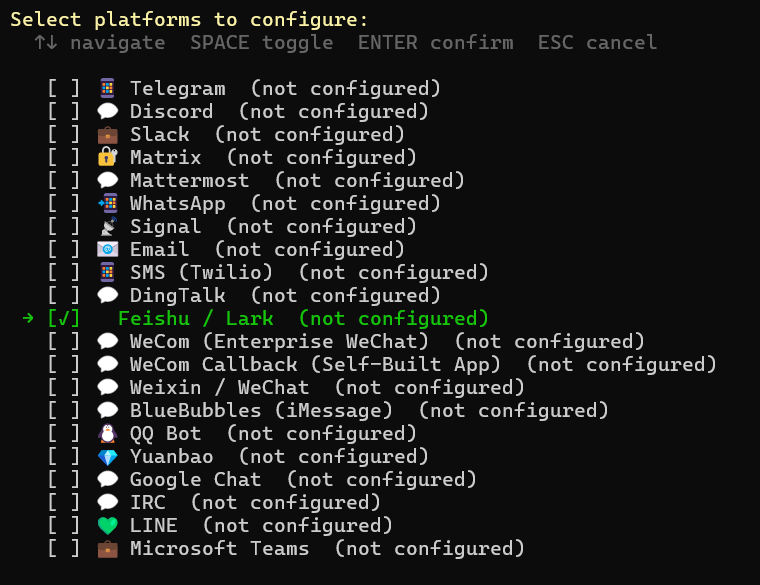
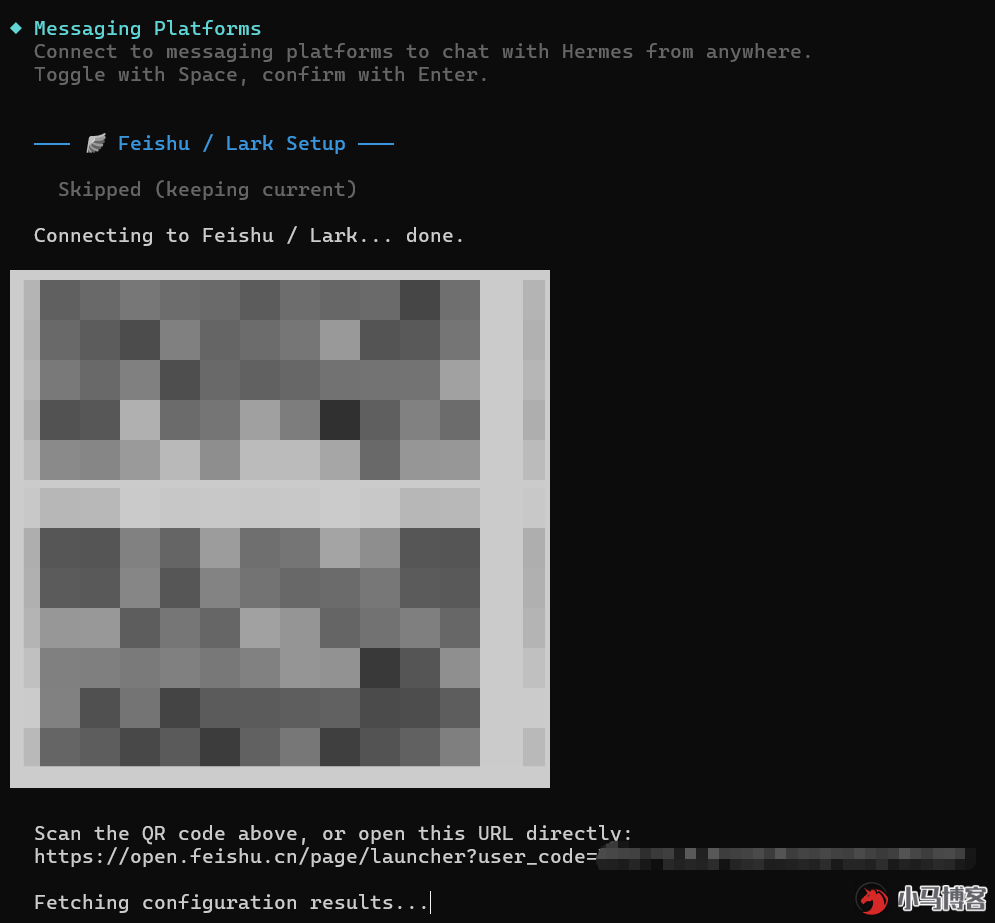
接着可以选择扫码一键配置,也可以手动从飞书开发平台配置。这里我们直接扫码配置,如果你是 AI 老手,可以从飞书开发平台手动配置,更灵活一些。

更具体使用教程:https://hermes-doc.aigc.green/