DeepSeek 也做 Agent 了,而且一出手就是开源。
8 月 13 日开源的 DeepSeek Harness(简称 DSH),两个多月涨到 25.6 万 Star。一句话说清它是什么:DeepSeek 网页版只会回答问题,DSH 能让模型在你的电脑上动手干活,而且每一个零件都能拆下来换掉。
它强在三点:
门槛低:不用梯子、不用 API Key,DeepSeek 账号登录就能用,跑一个普通 demo 也就几毛钱;
能改造:一切皆插件,连 Agent 循环都能换,社区插件已经有 6000 多个;
看得见:每一步都能在「轨迹」里回放,连塞给模型的隐藏上下文都看得到。
一、先搞懂:Harness 到底是什么
1. 模型是大脑,Harness 是身体
模型负责“想”:理解你的话、判断下一步做什么;
Harness 负责“做”:把模型接到文件、终端、浏览器和各种工具上,管理对话历史、权限确认、上下文压缩,再把结果交还给你。
同一个模型,接进不同的 Harness,干活水平可以差很多。Claude Code、Codex、Pi、OpenCode 本质上都是 Harness。
DeepSeek Harness 的定位写得很直接:它是一个开源的 agent harness(智能体框架),不是模型。
2. 一切皆插件:连“大脑和身体的连接方式”都能换
市面上大部分 Agent 是“整机”:你能装 Skill、接 MCP,但核心那一圈——模型怎么调用、工具怎么执行、对话怎么存、Agent 循环怎么跑——是厂商写死的。
DSH 反过来。它底层用的是一个叫 Cordis 的插件框架,官方架构文档原话是:
产品的每一部分都是插件,包括模型适配器、工具注册表、会话日志,以及 agent loop(智能体循环)本身,因此每个都可以从配置替换。
不存在需要打补丁的特权内核。
翻译成人话:
1、模型适配器是插件:今天接 DeepSeek,明天换 Kimi、GLM、Claude,改配置就行;
2、工具是插件:读文件、跑 Bash、搜索、定时任务,每个都能单独开关;
3、会话存储是插件:对话记录怎么存、存在哪,可以换;
4、Agent 循环本身也是插件:模型“想一步、做一步”的那个主循环,也能整个替换;
5、界面也是插件:侧边栏里的一个入口、一个标签页,也是某个插件贡献的。
而且这些插件可以在运行中装上、卸下。The Register 的报道专门提到这一点:VS Code 换扩展经常要重启宿主,DSH 的设计目标是拔掉一个零件,整机照常运转。
二、下载、登录和第一次对话
1. 从官网下载桌面版
打开 DeepSeek Harness 官网,点击「下载 macOS 版」,Windows 用户点按钮右边的下拉箭头找对应版本。目前提供两个版本:
macOS(Apple 芯片)
Windows(64 位)
桌面版里跑的就是完整的 DSH,功能和网页版一致。装好、打开,下一步登录。
2. 登录:用 DeepSeek 账号最省事
第一次打开,输入框右下角显示「请选择模型」,说明还没有可用的模型。点击左下角头像,选择「登录」。
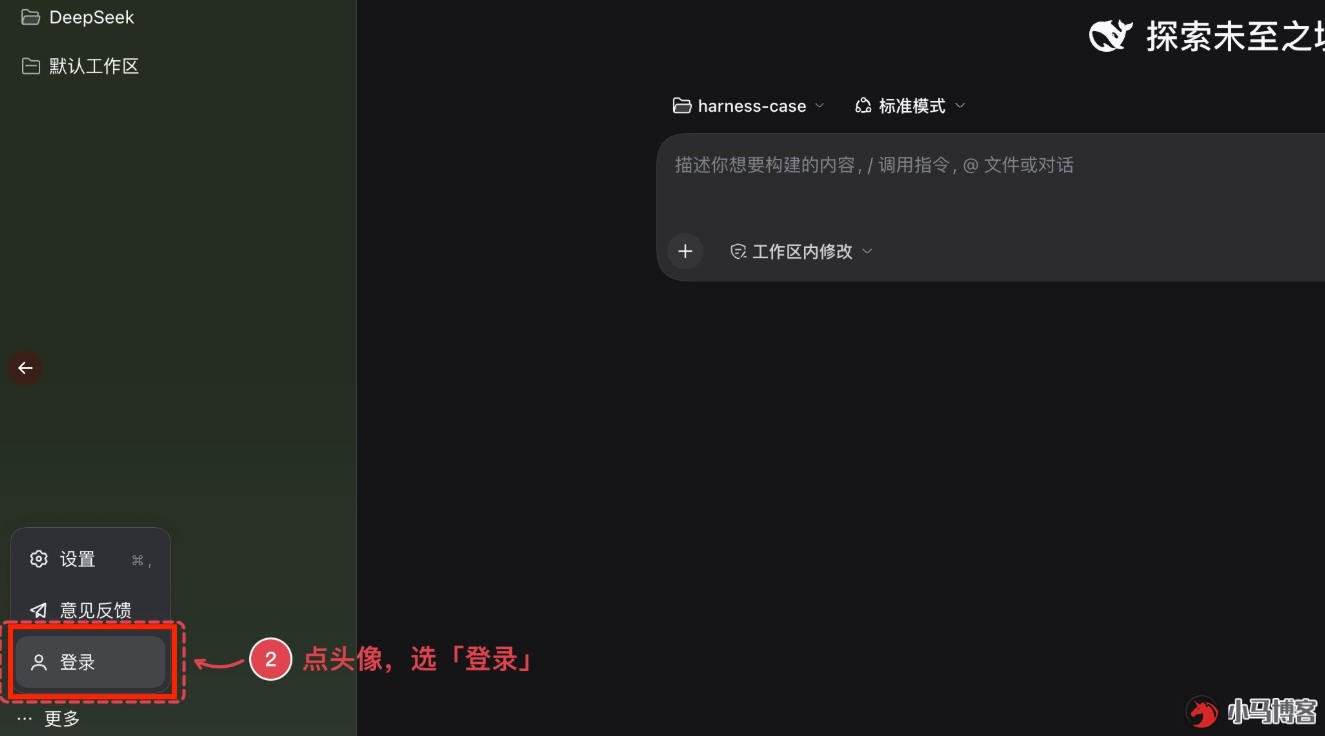
它会打开浏览器,进入 DeepSeek 账号登录页。已经在网页版登录过的话,这里会直接显示你的账号,点「登录」即可。
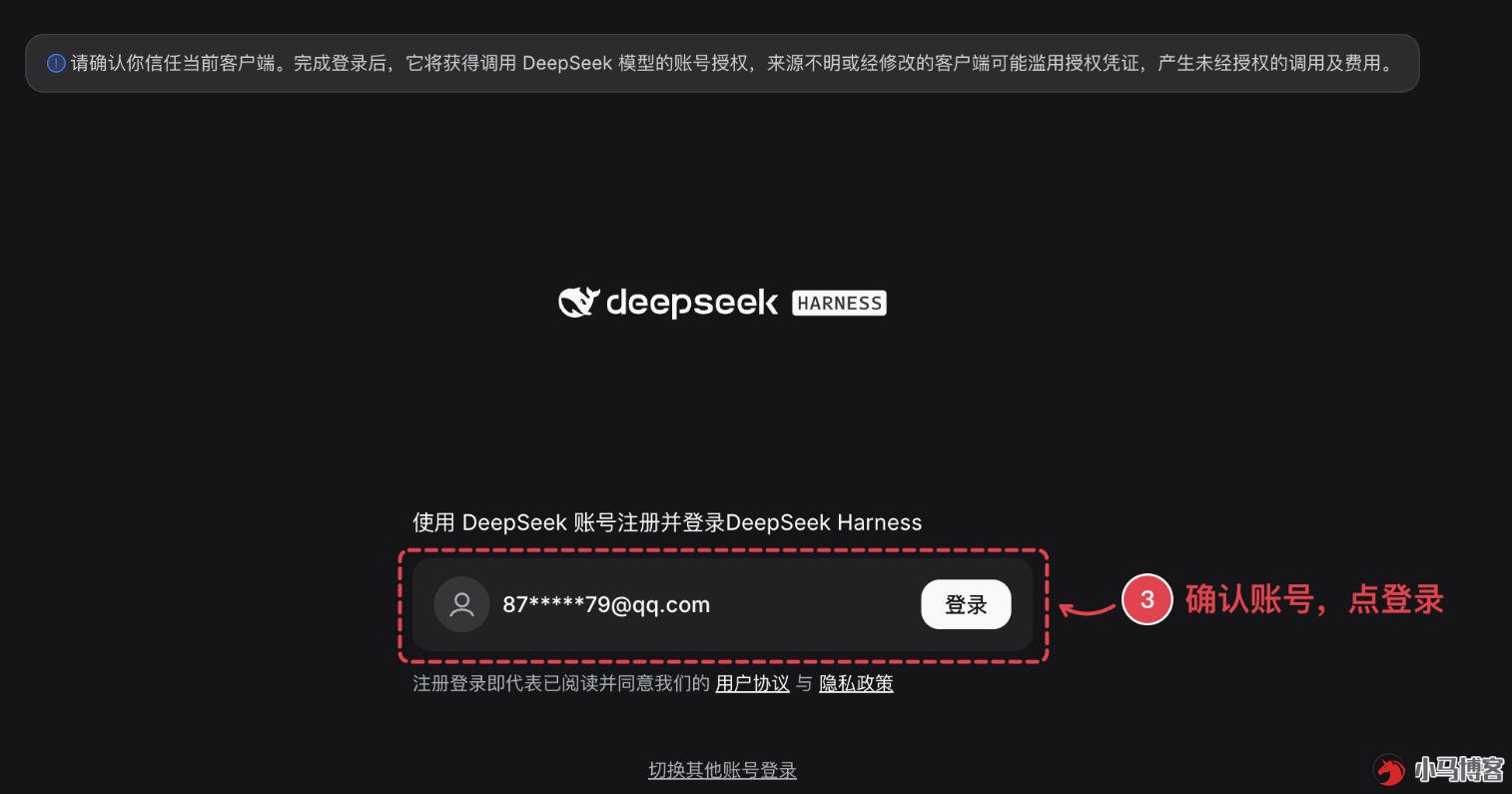
注意页面顶部那行提示:
请确认你信任当前客户端。完成登录后,它将获得调用 DeepSeek 模型的账号授权,来源不明或经修改的客户端可能滥用授权凭证,产生未经授权的调用及费用。
翻译过来:登录以后,DSH 调用模型花的是你账号里的钱。 所以只在官网下载的客户端上登录,别在来路不明的“魔改版”上登。
3. 账号和 API Key,两种用模型的方式
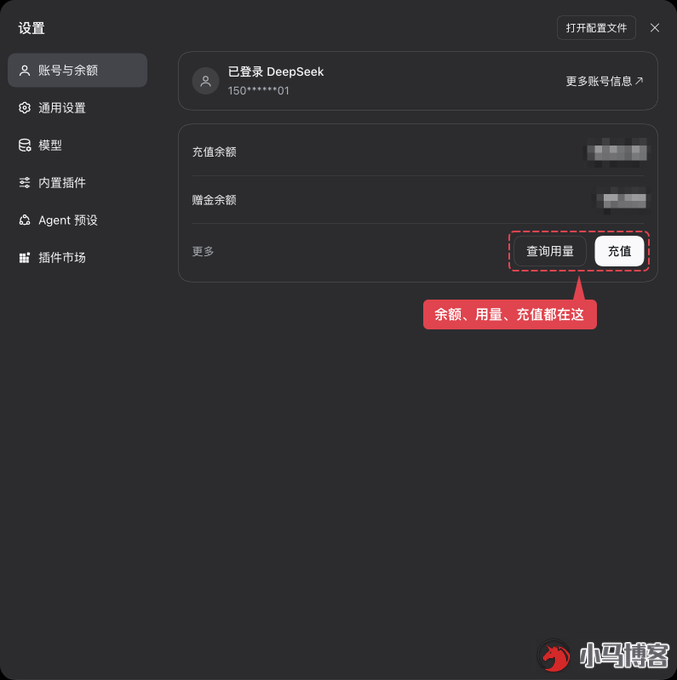
登录以后,打开 设置 → 账号与余额,能看到充值余额、赠金余额,旁边有「查询用量」和「充值」。用多少、还剩多少,在客户端里就能看。
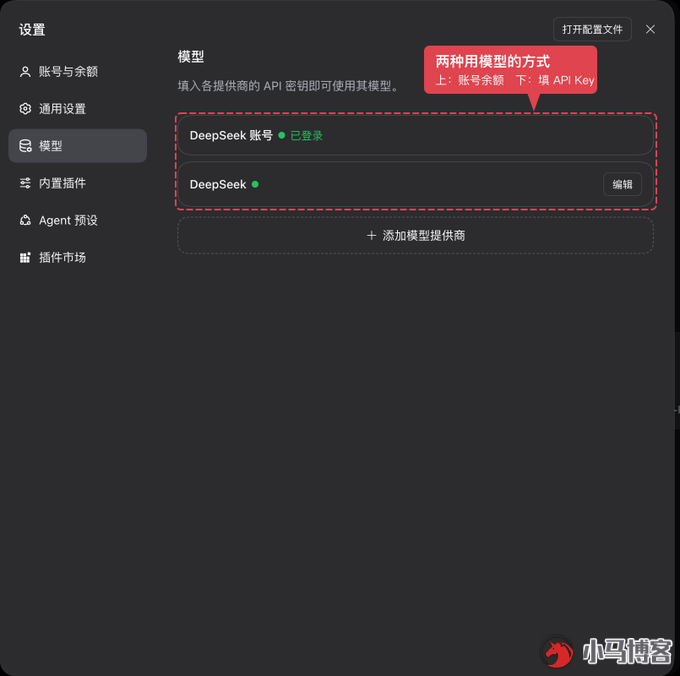
再打开 设置 → 模型,会看到两张卡片:
DeepSeek 账号:显示「已登录」,走的就是刚才登录的账号;
DeepSeek:填 API Key 的方式。如果你电脑上已经配过 DEEPSEEK_API_KEY 环境变量,它会直接提示「已检测到环境变量」,留空即可使用。
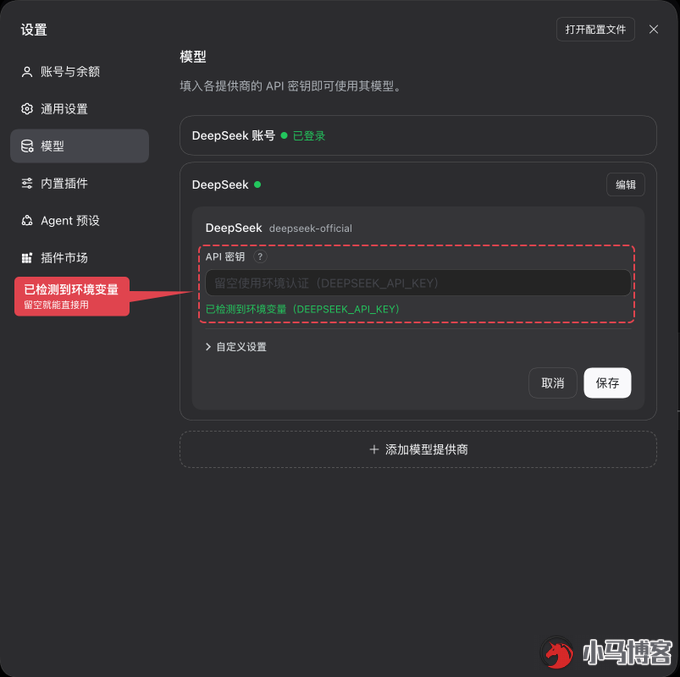
选一种就够了:个人体验直接用账号登录;已经在开放平台充过值、或者要接其他工具的,用 API Key。
API Key 有两个让人放心的设计:密钥是只写的,保存以后页面只显示打码后的描述;密钥单独存在 ~/.dsh/.credentials.yaml,普通设置文件里只保留一个引用。
想接其他模型,点「添加模型提供商」。Anthropic、OpenAI、Kimi(moonshotai)、GLM(zai)都在内置列表里;中转站、公司网关选「自定义模型 API」,支持 OpenAI Chat Completions、OpenAI Responses、Anthropic Messages 三种协议。
4. 认清主界面
登录完成,主界面长这样:
左侧从上到下是:
新会话:所有任务从这里开始;
插件:管理已经装上的插件;
插件市场:浏览和安装社区插件(这个入口是装了社区插件 dshmarket 以后才出现的,新手不装也行,第四部分细讲);
自动化任务:查看和管理定时任务;
工作区:DSH 能读、能改的文件夹列表。
工作区是这里最重要的概念。它就是 DSH 这次能动的地盘。 桌面版自带一个「默认工作区」,但我建议点「工作区」右边的新建图标,单独添加一个练习文件夹。我这里建了一个 harness-case,第一次别直接把整个桌面或下载文件夹交出去。
5. 发出第一句话
新建会话,问一句最简单的:「你是什么模型?」
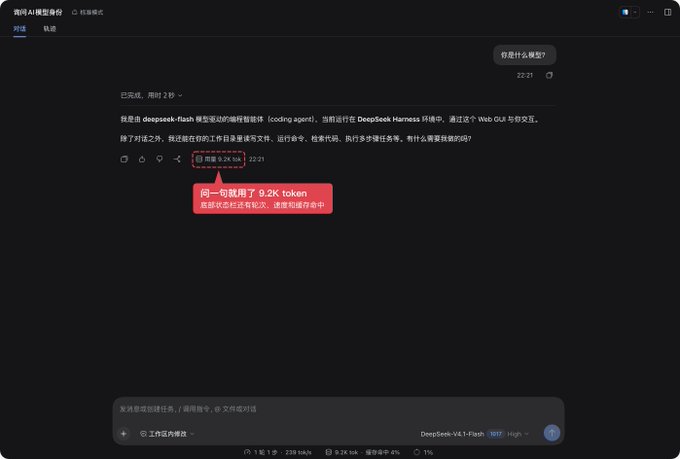
它回答自己是 deepseek-flash 驱动的编程智能体,运行在 DeepSeek Harness 里,能读写文件、运行命令、检索代码、执行多步骤任务。
这里有个细节值得多看一眼: 回复下面写着「用量 9.2K tok」,输入框下方的状态栏显示「1 轮 1 步 · 239 tok/s · 9.2K tok · 缓存命中 4%」。
我就问了 6 个字,为什么用了 9200 多个 token?因为每次请求,DSH 都会把系统提示词、工具说明、技能目录、当前时间和工作目录一起发给模型。这些东西你在对话页看不到,但在第三部分要讲的「轨迹」里,全都能看到。
6. 用一次要花多少钱
DSH 本身免费开源,花钱的是模型调用:按 token 计费,从你的 DeepSeek 余额里扣,有赠送余额时优先扣赠送余额。
下面是 DeepSeek 官方价格页上两款模型的价格,单位是每百万 token、人民币:
|
计费项
|
DeepSeek-V4.1-Flash
|
DeepSeek-V4-Pro
|
|---|---|---|
|
输入(缓存命中)
|
0.02~0.04 元
|
0.15~0.30 元
|
|
输入(缓存未命中)
|
1~2 元
|
4.5~9 元
|
|
输出
|
4~8 元
|
13.5~27 元
|
格前一个数是空闲时段价,后一个数是高峰时段价。高峰时段是北京时间工作日 9:00~12:00 和 14:00~18:00,其余时间(包括周末和法定节假日)都是空闲时段,价格是高峰的一半。
「缓存命中」指的是和之前请求重复的那部分内容,比如每次都要发的系统提示词。以 Flash 为例,命中缓存的输入比没命中便宜 50 倍。
换算成体感:
上面那句「你是什么模型?」用了 9.2K token,按 Flash 高峰价粗算,大约 2 分钱;
我自己让它跑一个普通 demo,读几个文件、写几个文件,也就几毛钱;
真正费钱的是长任务:轮数一多,每轮带的上下文越滚越大,再切到 Pro,花费会明显上去。
三个省钱习惯:
1、日常用 Flash,材料多、步骤长的任务再切 Pro;
2、不着急的大批量任务,放到晚上或周末跑,直接半价;
3、隔几天去 设置 → 账号与余额 点「查询用量」,看看钱花在哪。
还有一个时间点要记住:官方价格页写明,在 DSH 里使用 DeepSeek API 时触发的网页搜索和抓取,目前不收费,从 2026 年 11 月 1 日起按次收费,每 1000 次成功请求 5 元。
价格随时可能调整,以 DeepSeek 官方价格页 为准。
7. 开发者也可以用命令行启动
装了 Node.js 的人,不想装桌面版,也可以在项目文件夹里运行:
npx @deepseek-ai/dsh web它会在 http://127.0.0.1:3080 启动网页版并自动打开浏览器。你在哪个文件夹运行这条命令,DSH 就把哪个文件夹当成默认工作位置。
想改源码、写插件的,再去 GitHub 仓库 克隆源码运行。第一次体验,用桌面版就够了。
三、输入框这一排,先全部翻译成人话
DSH 的入口很多,但小白每天真正会碰的,基本都在输入框附近。我先给你翻译一遍:
工作区(`harness-case`):这次对话在哪个文件夹里干活;
标准模式:这次对话带哪套工具上场;
+:添加附件;
工作区内修改:它能改到哪一步、什么时候要先问你;
DeepSeek-V4.1-Flash:这次用哪个模型;
High:推理强度,控制模型想得多深;
输入框里的 `/` 和 `@`:/ 调用指令,@ 引用文件或之前的对话。
1. Agent 模式:决定这次对话带哪套工具上场
点击工作区右边的「标准模式」,会弹出四种内置模式:
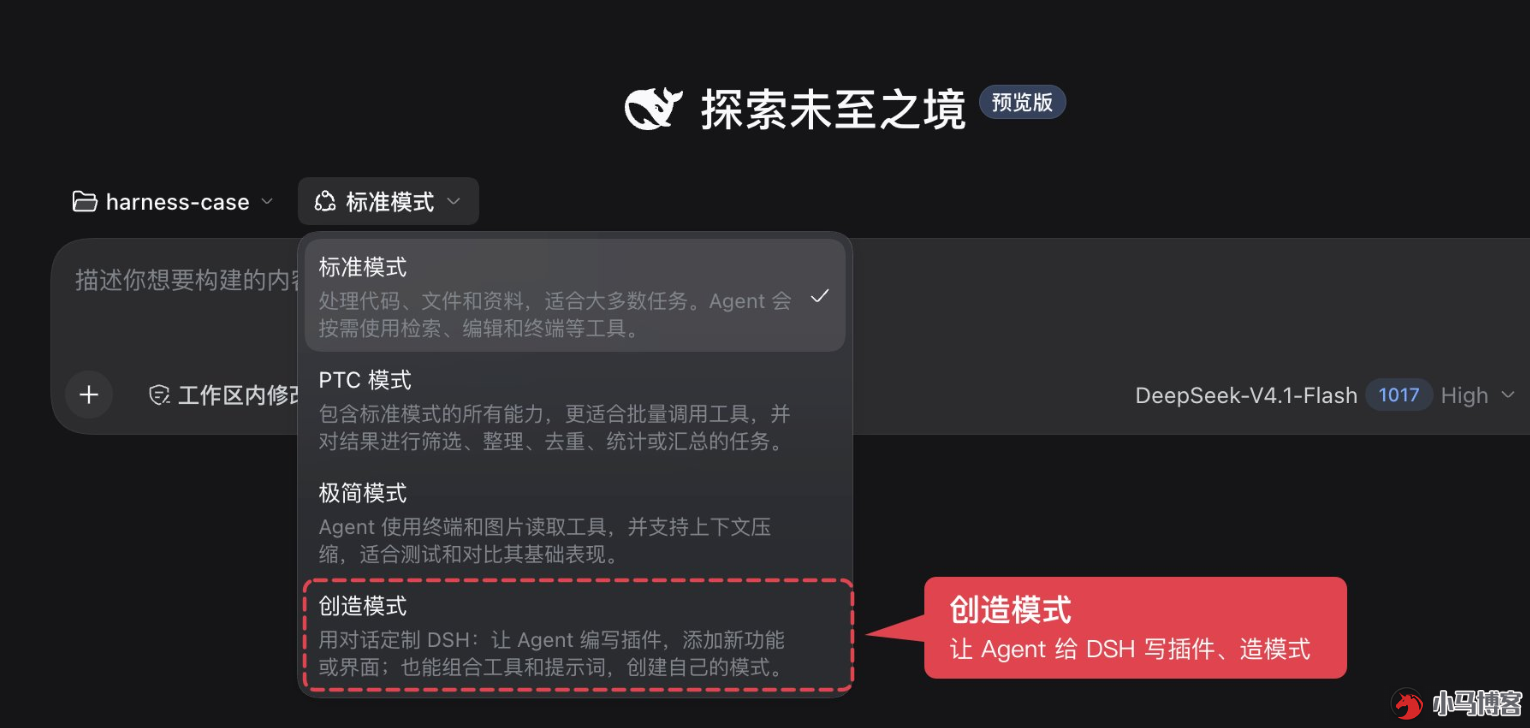
|
模式
|
官方说明
|
什么时候用
|
|---|---|---|
|
标准模式
|
处理代码、文件和资料,适合大多数任务。Agent 会按需使用检索、编辑和终端等工具
|
默认就用它
|
|
PTC 模式
|
包含标准模式的所有能力,更适合批量调用工具,并对结果进行筛选、整理、去重、统计或汇总的任务
|
批量处理一堆文件、一堆网页
|
|
极简模式
|
Agent 使用终端和图片读取工具,并支持上下文压缩,适合测试和对比其基础表现
|
想测模型裸能力时
|
|
创造模式
|
用对话定制 DSH:让 Agent 编写插件,添加新功能或界面;也能组合工具和提示词,创建自己的模式
|
想给 DSH 加功能时
|
这四种模式在 设置 → Agent 预设 里也能看到。标准模式标着「新任务默认」,每张卡片下面都有「模式说明」和「如何使用」。最下面还有一个按钮:让 Agent 帮我创建预设模式。
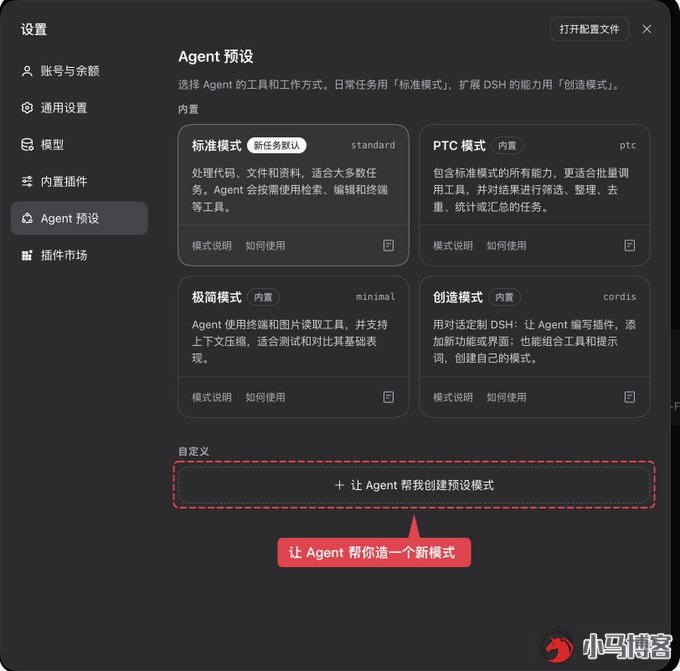
这就是 DSH 和别家最不一样的地方。别的 Agent 是“你用它干活”,DSH 的创造模式是“你让它改它自己”,连模式本身都能让 Agent 帮你造一个。
模式不是越高级越好。 普通读文件、改文档,标准模式完全够用;极简模式少了文本读写和编辑工具,拿来干日常活反而更费劲。
2. 权限:决定它执行到哪一步必须停下来问你
点击输入框左下角的「工作区内修改」,有三档:
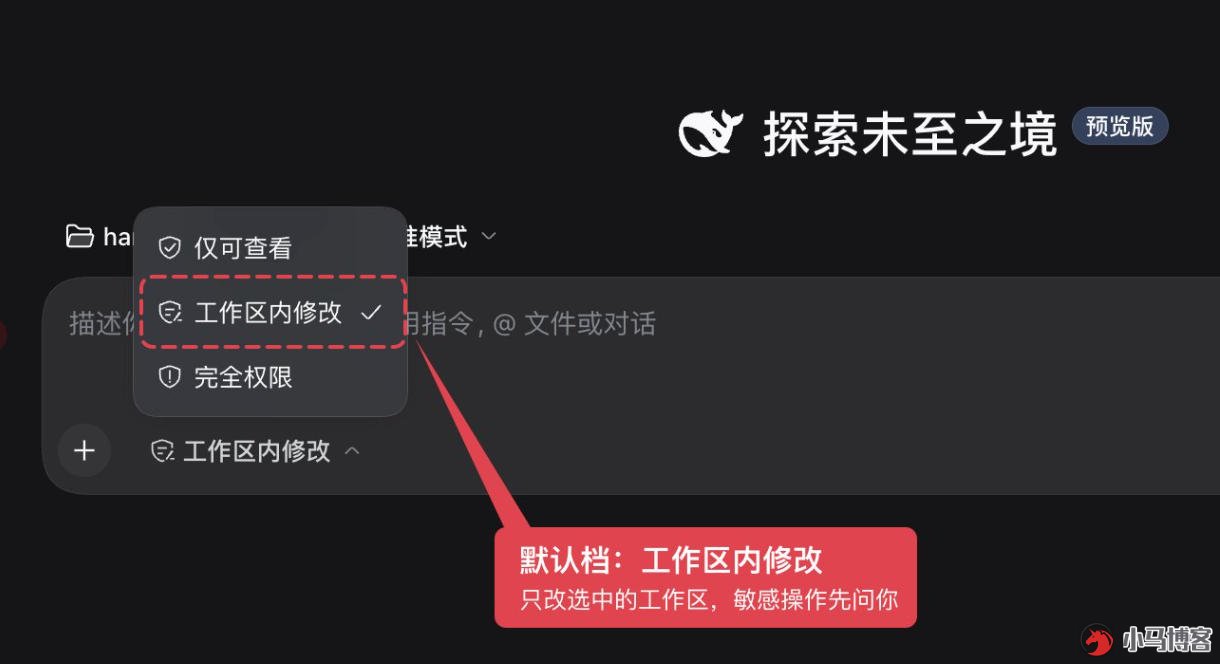
仅可查看:只读不写。第一次接触陌生项目、只想让它帮你看看时用;
工作区内修改:这是默认档。它可以修改你选中的工作区里的文件,碰到需要审批的操作会先问你;
完全权限:不受工作区限制。选它时界面会额外弹一次风险确认。
还有第四档「自动审查」,默认看不到。它来自实验性插件「自动授权审查」:由模型在每次工具调用前判断是否授权,减少你手动点确认的次数。开启以后它只对当前会话生效,不能设成默认值。
新会话默认用哪一档,在 设置 → 通用设置 → 权限 里改。
我的建议:第一周就待在「工作区内修改」,把练习文件夹当成它唯一的地盘。看到删除、覆盖、批量改名、git push 这类操作弹出审批时,先读清楚对象和范围再点同意。
3. 模型与推理强度:第一次保持默认就够了
点击右下角的模型名,会看到两组:
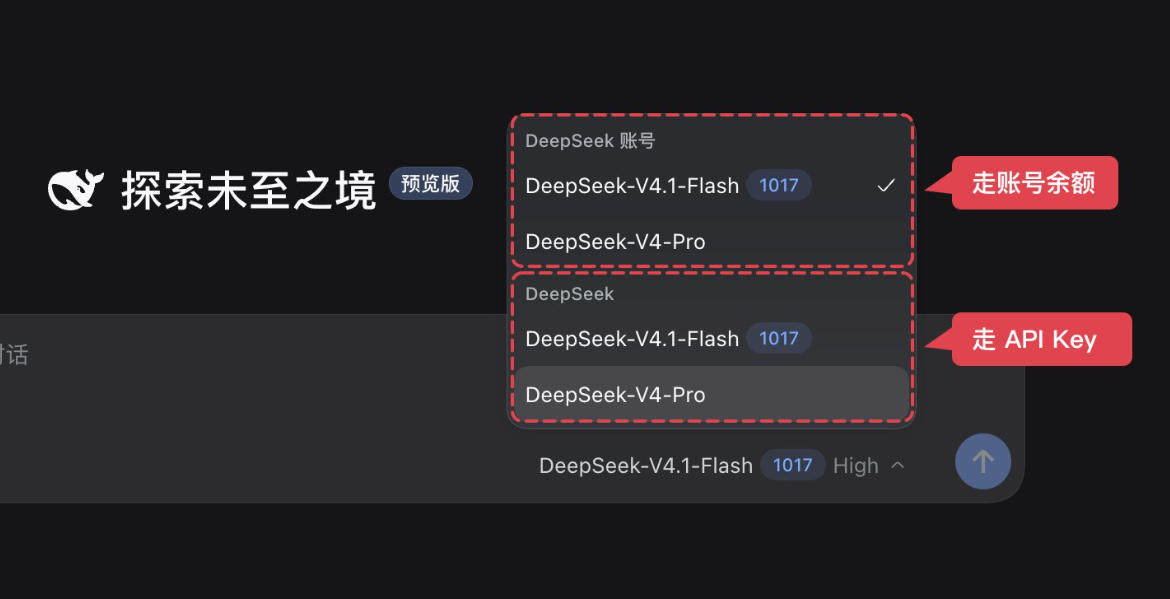
DeepSeek 账号:走账号余额的 DeepSeek-V4.1-Flash 和 DeepSeek-V4-Pro;
DeepSeek:走 API Key 的同两款模型。
Flash 后面那个蓝色的「1017」是版本标记。两款模型可以这样分工:
DeepSeek-V4.1-Flash:默认模型,响应快。日常整理文件、改文档、问答都用它;
DeepSeek-V4-Pro:材料多、步骤长、需要综合判断的任务再切过来。
模型名右边的「High」是推理强度,有 Off、Low、High、Max 四档:
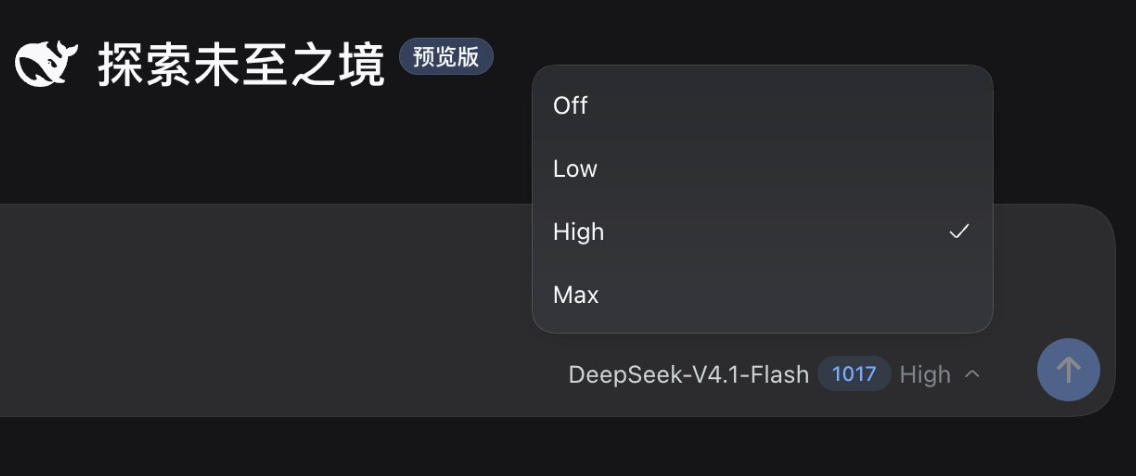
模型和推理强度是两个独立选项:前者决定“谁来想”,后者决定“想多深”。改格式、换个说法这种小事,Low 就够;复杂研究、跨文件核对再开 Max。高强度不会自动修正错误,任务完成后仍然要自己核对。
4. 计划模式:先出方案,你点头再动手
标准模式里内置了一个计划模式。进入以后,DSH 只会读文件、搜代码、做分析,不会改任何东西,最后把方案交给你审批。
它的规则写得很严:你在对话里说一句“好的”“可以”,不算批准;必须通过界面上的批准动作,它才会退出计划模式开始执行。
这对小白很友好。任务一大,先让它出计划,比做完再返工省事得多。
5. 技能:自动发现你电脑上已有的 Skills
技能就是一份写给 AI 的工作说明书,格式是一个文件夹里放一个 SKILL.md。DSH 会自动扫描下面几个位置:
|
位置
|
说明
|
|---|---|
|
项目/.dsh/skills
|
只给这个项目用的 DSH 技能
|
|
项目/.agents/skills
|
项目里通用的 Agent 技能
|
|
~/.dsh/skills
|
你自己的 DSH 全局技能
|
|
~/.agents/skills
|
你自己的通用 Agent 技能
|
看到第二行和第四行了吗? 如果你之前已经在 .agents/skills 里放过 Skills(很多 Agent 工具都认这个目录),DSH 打开就能看到,不用重新安装一遍。新增、改名、删除技能也不用重启,下一次对话就生效。
桌面版还自带一组 Office 技能。我在轨迹里看到,它这次塞给模型的技能目录里有 7 个:office、office-docx、office-xlsx、office-pptx、office-export-pdf、office-recalculate 和 office-render,覆盖 Word、Excel、PPT 的创建、编辑、校验,以及导出 PDF。
两个小坑提前说:
1、只认一层目录。skills/写作/SKILL.md 能识别,skills/分类/写作/SKILL.md 不行;
2、SKILL.md 开头必须写 name 和 description,name 要用小写加短横线(比如 weekly-report),格式不对会被直接跳过。
“列表里能看见”和“能完整执行”是两件事。 纯写作规则、步骤模板类的技能一般能直接用;依赖某个 Agent 专属工具、命令或固定路径的技能,换到 DSH 里还是要实际跑一遍。
6. 自动化任务:让它按时间自动再跑一遍
点击左侧「自动化任务」,第一次打开是空的,页面上写着:
还没有自动化任务,在会话中创建的任务会显示在这里。
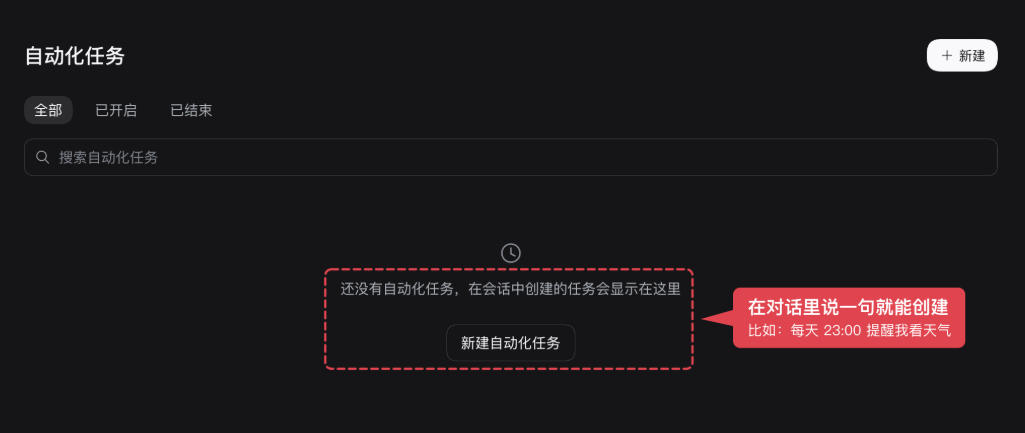
这句话说明了 DSH 定时任务的用法:直接在对话里说。 比如:
每天 Asia/Shanghai 时区 23:00 提醒我查看天气。模型会调用内置的定时工具把它存下来,之后就会出现在这个页面里,可以按「全部、已开启、已结束」筛选,也能修改名称、指令和运行时间。右上角的「新建」,会开一个新会话,帮你把创建请求写好。
它支持的时间写法相当全:多少秒以后、某个具体日期时间、每隔 N 分钟(最少 1 分钟)、每天几点、每周几几点,以及标准的 cron 表达式。
创建完别急着走,回到这个页面点开刚建的任务,检查频率是不是“每日”、时区是不是你要的那个,而不是只执行一次。
两个限制要知道:极简模式没有定时工具;被委派出去的子智能体也看不到定时工具。
手动跑一次完全正确,再把它变成定时任务。 提示词错一次,手动任务只错一次;定时任务会每天错一遍。
7. 轨迹:Agent 的“行车记录仪”
这是我最喜欢的一个入口。每个会话顶部都有两个标签:「对话」和「轨迹」。
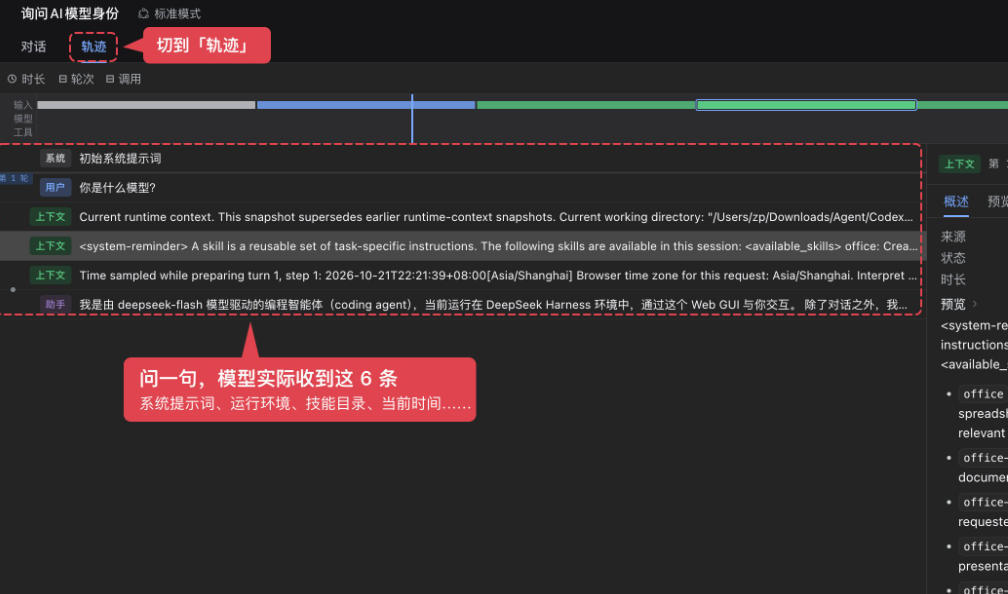
DSH 把每一次对话的所有细节按顺序追加记录,只增不改。轨迹页就是把这份记录摊开:上面是一条按「输入、模型、工具」分层的时间轴,下面是逐条记录。
还是刚才那句「你是什么模型?」,在轨迹里能看到,模型实际收到的是这样一串东西:
1、系统:初始系统提示词;
2、用户:你是什么模型?
3、上下文:当前运行环境,包括工作目录;
4、上下文:技能目录,也就是上面那 7 个 Office 技能;
5、上下文:当前时间和浏览器时区(Asia/Shanghai);
6、助手:最后的回答。
那 9.2K token 就是这么来的。点开任意一条,右边会显示「概述、预览、原始内容、来源」,还能看到每一步的耗时和 token 用量。
为什么这很重要? 用其他 Agent 时,任务失败了你往往只能看到一句“出错了”。在 DSH 里,你能精确看到是第几轮、哪个工具、拿到了什么结果才出的问题。这份记录还支持恢复会话、从某一步分叉(fork)出新会话、搜索和回放。
轨迹标签由 设置 → 通用设置 里的「显示代码工作视图」控制,它的说明是:开启后,显示轨迹、本轮代码差异,可选择完整的 Agent 预设切换。会话顶部没看到「轨迹」,先检查这个开关。
8. 设置页里还值得看的两处
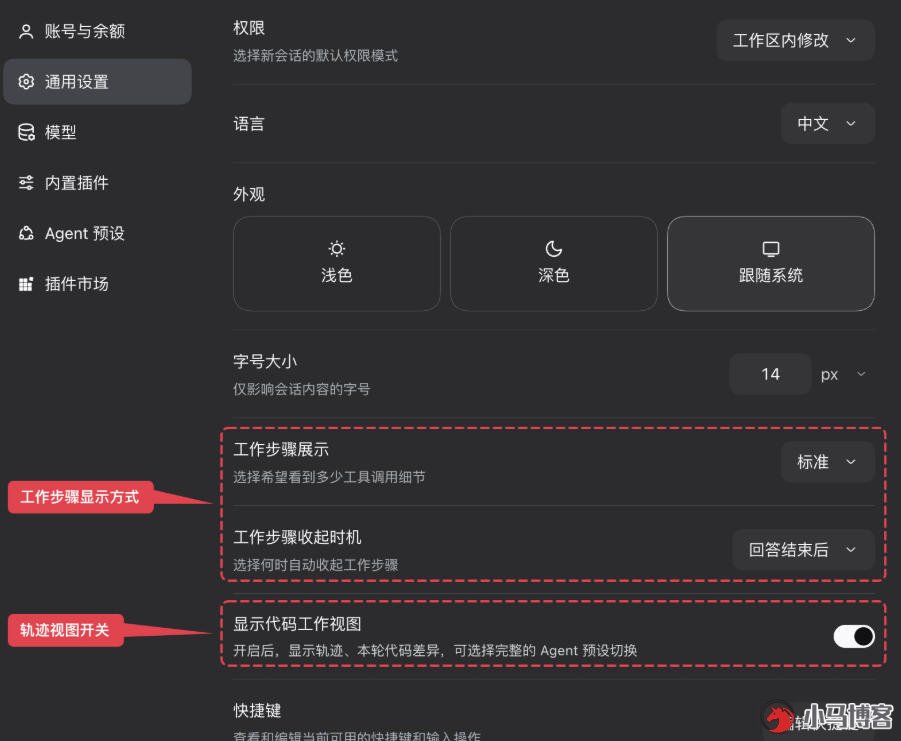
通用设置里,除了权限和语言,还有两个很实用的选项:
工作步骤展示:选择希望看到多少工具调用细节;
工作步骤收起时机:默认回答结束后自动收起,不想错过细节可以改掉。
内置插件页会按 Agent 模式列出当前会话用到的所有插件。这一页就是“一切皆插件”最直观的证据:
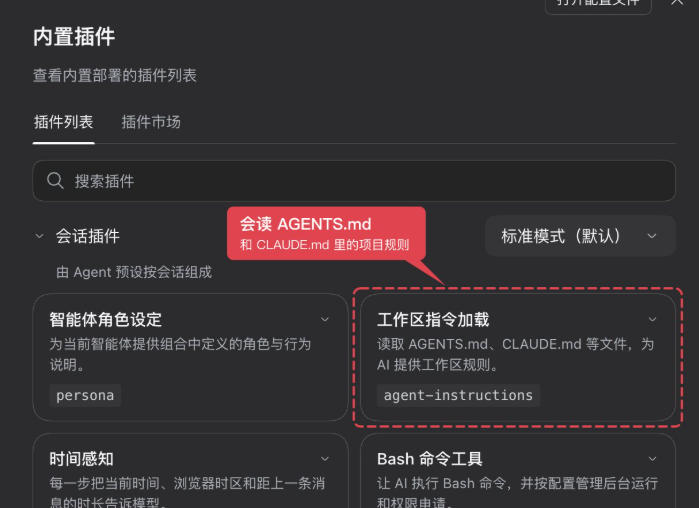
persona:智能体角色设定;
agent-instructions:读取 AGENTS.md、CLAUDE.md 等文件,为 AI 提供工作区规则;
time-context:每一步把当前时间、时区告诉模型;
tool-bash、tool-fs、tool-fs-search:命令行、文件读写和文件搜索;
tool-jobs、tool-schedule:后台任务和定时任务;
本地技能加载:从本地目录发现和读取技能。
注意第二条。如果你的项目里已经写过 AGENTS.md 或 CLAUDE.md,DSH 会直接读。 之前给 Codex、Claude Code 写的项目规则,换到 DSH 里不用重写。
右上角的「打开配置文件」,打开的是 ~/.dsh/profiles/<profile>/cordis.patch.yml。你在设置页做的所有修改,最后都写进这个文件,第五部分会讲它为什么重要。
四、插件:DSH 真正的灵魂
做完以后切到「轨迹」,从第一条看到最后一条。你会第一次清楚地看到:一个 Agent 到底是怎么“想一步、做一步”的。
别的 Agent 给你一辆车,DeepSeek Harness 给你一座车间。
先用它干活,再拆开看它怎么干活。