用 Pi 的人,大概都遇到过这种时候:想让它多干一件事,比如上网查资料、同时跑几个任务,第一反应就是去找插件。
打开官方插件市场,搜一下 subagent,出来 390 个结果。全站一共 5,375 个包。
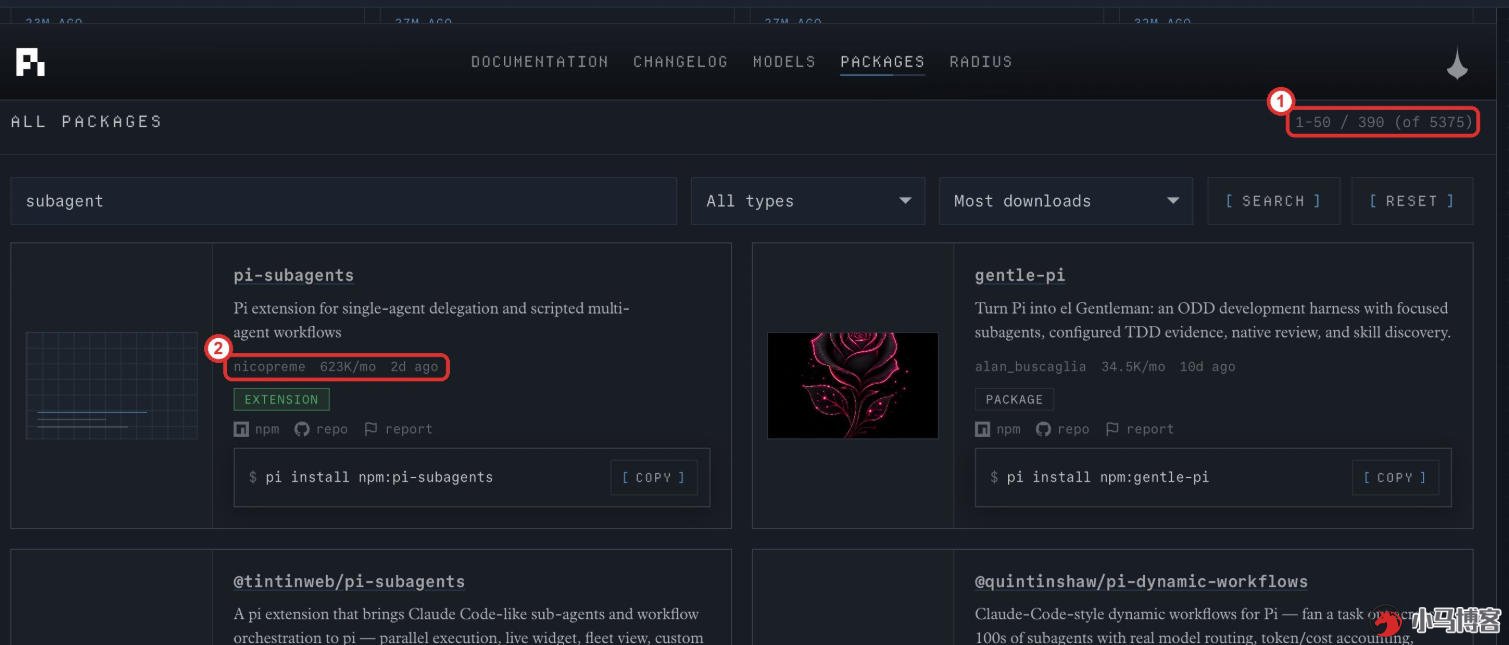
① 是结果数。排在第一的是 pi-subagents,② 这一行写着作者、每月 62.3 万次下载、2 天前更新。
一个关键词就有 390 个,名字还都差不多。挑哪个?装了会不会和别的冲突?作者还在不在维护?每次都要重新翻一遍,很麻烦,翻完还经常找不到合适的。
这就是典型的插件选择困难症:不是插件太少,而是太多,又没人告诉你该怎么挑。
8 月到现在,我在 X 上发了近 90 条 Pi 插件的帖子。写这篇之前,我把帖子里提到的 46 个插件逐个核了一遍:9 个已经不建议装,有的归档了,有的几个月没人维护,有的根本没人用;还有 5 个,npm(大部分 Pi 插件发布的软件仓库)上有同名的别人家的包,照着名字装,很可能装错。
先说结论:大多数人常驻 3 个插件就够了,pi-cc-extensions、pi-web-access、pi-context-view。剩下的按你想让 Pi 干什么,每个场景最多再加 1 个。装之前花一分钟看四个指标,就不会装到没人维护的、或者同名装错的包。
一、开始之前:五分钟搞懂 Pi 插件
1. 先确认三件事
文中不少插件对版本有要求,先花一分钟确认,免得照着装却报错。
第一,Pi 是不是新包。 在终端运行 pi -v 看版本。Pi 在 1.0 之后换了包名,旧包 @mariozechner/pi-coding-agent 停在 0.73.1,已经标记弃用。如果你是 8 月以前装的,大概率还是旧包,先卸掉再装新的:
npm uninstall -g @mariozechner/pi-coding-agent
curl -fsSL https://pi.dev/install.sh | sh
Windows 用 powershell -c "irm https://pi.dev/install.ps1 | iex"。已经是新包的,运行 pi update 升到最新就行。
第二,Node 版本。 Pi 要求 Node.js(运行 Pi 的底层环境)22.19 以上,个别插件要求更高,比如 pi-posthorse 要 24.12,文中会单独标出来。用官方安装脚本装 Pi 的话,它会顺手帮你装好 Node。
第三,你用什么系统。 大部分插件三个系统都能用,但也有例外,比如 pi-sandbox 的说明里只写了 macOS 和 Linux。文中遇到会提醒。
2. 三个词:Skill、Extension、Package
在插件市场里,你会按类型看到 extension、skill、theme、prompt 几种。先用大白话分清最常见的三个词:
1:Skill 是一本操作手册。它教 Pi 怎么做某一类事,比如怎么搜网页、怎么处理 PDF。Pi 启动时只记下每本手册的名字和简介,遇到对应的活,才去翻开全文。所以装几个 Skill,几乎不占上下文每次发给模型的全部内容,越长越费 Token,Token 就是模型按字数计费的单位);
2:Extension 是给 Pi 加零件。它能给 Pi 加新工具、新命令、新界面,直接改 Pi 运行的方式。多线程、沙箱、状态栏,都是 Extension 做的;
3:Package 是一个快递包裹。官方的说法是:Package 把 Extension、Skill、提示词模板和主题打成一个包来安装和分发。一条 pi install,包里的东西就全进来了。
本文说的“插件”,指的就是 Package。
3. 有些功能,Pi 已经自带了
装插件之前,先知道哪些不用装。
MCP 已经内置。 MCP 是一种让 Agent 接外部工具和数据的通用接口。以前大家装 pi-mcp-adapter 来接 MCP,我 10 月 4 日那条“热度最高的五个插件”里,它还是断层第一,月下载约 140 万。但 Pi 1.0 之后,MCP 已经原生支持了:在终端里用 pi mcp add 添加服务器,进了 Pi 用 /mcp 管理。新手不用再装它。
pi mcp add filesystem -- npx -y @modelcontextprotocol/server-filesystem .常见订阅可以直接登录。 ChatGPT、GitHub Copilot、Kimi 这些,Pi 自带 /login,第三章第 1 节细说。
但有两样确实没有。 Pi 的 README 写得很直接:它不带 Sub-agent,也不带计划模式。想让 Pi 同时干几件事,只能装插件。
4. 装、试、看、删、撤回,几条命令就够
|
想做什么
|
命令
|
|---|---|
|
从 npm 装
|
pi install npm:pi-web-access
|
|
从 GitHub 装
|
pi install git:github.com/作者/仓库
|
|
只试一次,不写进配置
|
pi -e npm:pi-web-access
|
|
只装到当前项目
|
pi install -l npm:pi-web-access
|
|
看装了哪些
|
pi list
|
|
卸载
|
pi remove npm:pi-web-access
|
|
更新已装的插件
|
pi update --extensions
|
|
装坏了,先不带任何插件启动
|
pi -ne
|
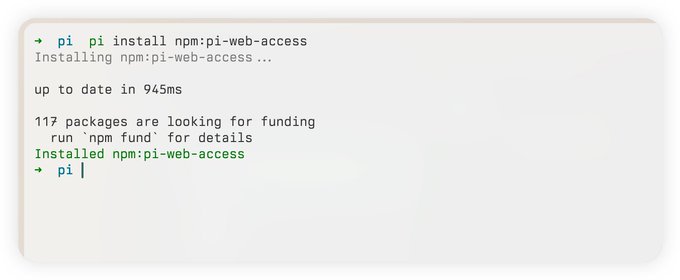
以 pi-web-access 为例,装好之后是这样的:
装完用 pi list 看一眼,列出的就是已经装上的包,以及它们装在哪:
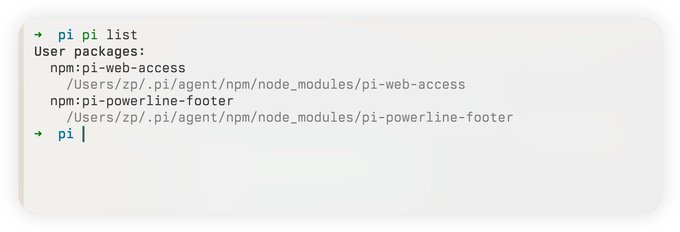
默认装在你自己名下,写进 ~/.pi/agent/settings.json,每个项目都能用。加了 -l 的,写进项目里的 .pi/settings.json,只在这个项目里生效,而且要你先信任这个项目才会加载。
pi -e 很适合拿来试新插件:这次启动带上它,退出就没了,不会留在配置里。
最后一条 pi -ne 是救命用的:它会关掉所有插件启动 Pi。哪天装完插件 Pi 起不来,先用它确认是不是插件的问题。
5. 装之前,先看一眼源码
这一点官方文档反复强调:第三方的包能直接执行代码,包里的 Skill 也能让模型去跑程序。装之前先看一眼源码,至少看看作者是谁、仓库还在不在更新。
Pi 本身也不会在每次调用工具前问你同不同意。它能读、能改、能执行的范围,和你当前这个系统用户一样。
6. 读完以后的完成标准
1、常驻 3 个,再按自己的需求加 1 到 2 个,知道每个是干什么的;
2、会用 pi -e 先试,用 pi list 看,用 pi remove 删,装坏了会用 pi -ne 排查;
3、看到一个陌生插件,能自己判断它靠不靠谱、会不会装错。
二、先装 3 个常驻
如果你刚开始用 Pi,又懒得一个个筛,先装这 3 个:
|
插件
|
补上了什么
|
安装命令
|
详细用法
|
|---|---|---|---|
|
pi-cc-extensions
|
输出排版改成 Claude Code 那种阅读体验
|
pi install npm:pi-cc-extensions
|
第三章第 7 节
|
|
pi-web-access
|
搜索、读网页、GitHub、PDF、YouTube
|
pi install npm:pi-web-access
|
第三章第 3 节
|
|
pi-context-view
|
看清上下文被谁占了
|
pi install npm:pi-context-view
|
为什么是这 3 个?Pi 1.0 之后,我反而开始做减法了。现在 Pi 自己已经有了 MCP 这些能力,很多以前必须靠插件弥补的功能,已经不需要了。我现在挑插件,就看三点:
1、补的是不是 Pi 没有的能力。MCP、订阅登录已经自带,就不再装插件;
2、能不能帮我看清 Pi 本身。看不清上下文被谁占了,装再多省 Token 的插件也是盲调;
3、常驻的越少越好。插件多了,启动会变慢,也更容易冲突。
三、按需求再加 1 个:7 个场景
1. 想用手里的订阅和模型
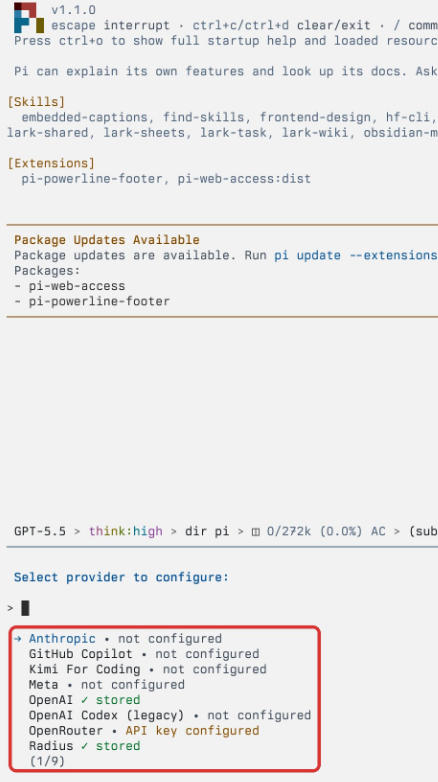
红框里是 /login 能选的服务商,一共 9 项,OpenAI(ChatGPT Plus/Pro,含 Codex)、GitHub Copilot、Kimi For Coding、OpenRouter 都在里面,登录一次就能用。顺便看一眼图的上半部分:Pi 启动时会列出已经加载的插件;插件有新版本时也会提示,照着跑一次 pi update --extensions 就行。
不在这个列表里的,才需要插件。按你手里的订阅,选对应的 1 个:
pi-antigravity-acp-provider:有 Google AI 订阅的装它
做什么:通过 Google Antigravity 官方的 ACP 接口(一套让 Pi 和别家 Agent 对接的标准),在 Pi 里用 Gemini 模型;
怎么装:pi install npm:pi-antigravity-acp-provider,然后 /login,选 Sign in with an account,再选 Google Antigravity (ACP),在浏览器里登录 Google,最后 /model 选模型;
注意:第一次会下载官方的 ACP 服务,作者在 Linux 上实测解压后约 1.8 GB;它默认的权限模式是 yolo,命令和改文件都不会再问你,在意的话记得切换。
pi-cursor-sdk:有 Cursor 订阅的装它
做什么:通过 Cursor 官方的 SDK 跑 Cursor 的模型,回复和工具调用都显示在 Pi 里;
怎么装:pi install npm:pi-cursor-sdk;
注意:默认在本地跑,云端模式要你自己明确打开。
pi-commandcode-provider:有 Command Code 订阅的装它
怎么装:pi install npm:pi-commandcode-provider,然后 /login,选 Use a subscription,再选 Command Code;
注意:社区做的,不是 Command Code 官方出品。
可选:
pi-model-manager:加自定义模型和厂商的图形界面,不用再手改 models.json。
如果你手里已经有 Google AI 订阅,非常建议用起来。至于自定义模型,我以前每次加模型和厂商都要改配置文件,模型一多,思考强度、参数、上下文大小都得自己改,属实有点烦,所以才去找了 pi-model-manager。
2. 想让 Pi 同时干几件事
Pi 只有一个主 Agent。想让它把一个大任务拆开,派几个子 Agent 同时去做,就需要 Subagent 插件。
首选:pi-subagents,开箱即用,用的人最多
做什么:自带 scout(摸清代码)、researcher(上网调研)、worker(动手实现)、reviewer(审查)、oracle(给第二意见)几种角色,装完不用写配置,直接用大白话说就行;
怎么装:pi install npm:pi-subagents;
什么时候装:一个任务能拆成互不相干的几块,比如同时查三个方向的资料,或者同时从正确性、测试、复杂度三个角度审一段代码;
注意:researcher 要配合 pi-web-access 才能上网,常驻里已经有了。
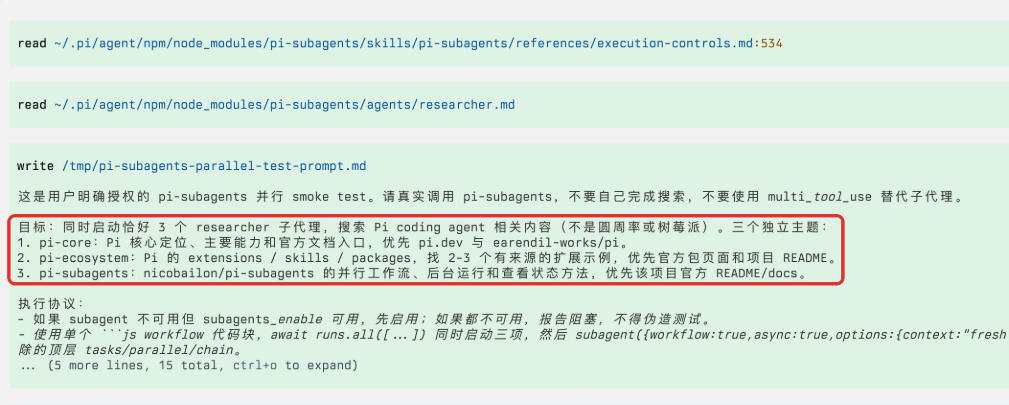
我只说了一句“pi-subagents 同时跑几个子任务 搜索 PI 内容 测试一下”(图最下面一行)。红框里是 Pi 自己拆出来的 3 个 researcher 子 Agent,分别去查 Pi 的核心定位、插件生态和 pi-subagents 本身。
可选:另外三个方案
|
插件
|
特点
|
适合谁
|
|---|---|---|
|
Mario 自用的 pi-subagent
|
每个子 Agent 跑在独立的 tmux(终端里开多个窗口、在后台挂着会话的工具)会话里,随时能进去看;需要 tmux,用
git clone
装,见仓库 README;只是公开自用,不是 Earendil 官方产品
|
本来就习惯 tmux 的人
|
|
@tintinweb/pi-subagents
|
主打 Claude Code 同款体验,工具名和交互基本照搬
|
从 Claude Code 迁过来的人
|
|
pi-subagent-manager
|
子任务按路径一层层往下分,支持嵌套,重启后能恢复;9 月 30 日才首发
|
任务拆得比较深的人
|
注意:四个只装一个。 pi-subagent-manager 的文档也写了,多个 Subagent 插件一起装,会在 /agents 命令上冲突。
3. 想让 Pi 上网查资料
常驻的 pi-web-access 已经够用,不用再加。
做什么:搜索、读网页、读 PDF、看 视频;GitHub 链接会直接克隆到本地,让 Pi 读真正的代码,而不是网页;
怎么装:pi install npm:pi-web-access;
注意:不填任何 Key 也能搜,默认走免费的 Exa 搜索服务;如果你用 /login 登录了 ChatGPT 订阅,它还能用 OpenAI 的搜索。想加别的搜索服务,Key 写进 ~/.pi/agent/web-search.json。
我问了它一句“Pi coding agent 是什么”,结论是:搜索成功,返回了内容和来源链接,但直接读网页受阻。
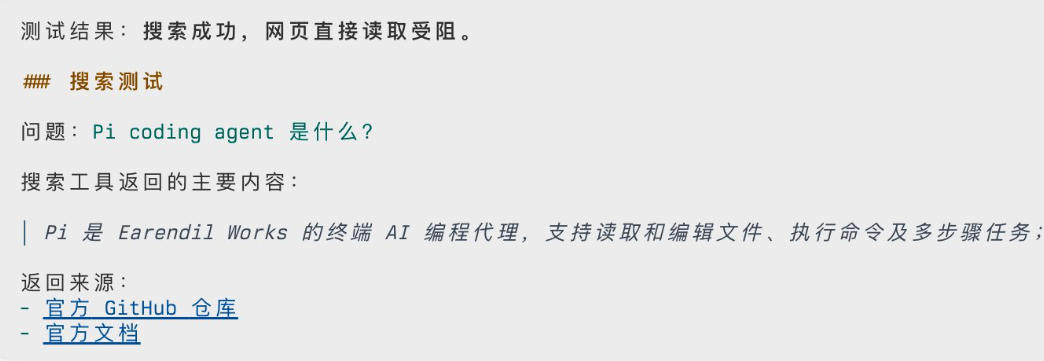
这张图我没有挑一次全成功的。搜索基本都能用,但不是每个网页都能直接读下来。遇到读不了的,可以换个来源,或者交给下一节的浏览器插件,用真浏览器打开。
可选:用 Skill 补联网
Pi 作者 Mario 的 pi-skills 里有 brave-search(网页搜索)和 youtube-transcript(读 YouTube 字幕)。装法是把仓库克隆到 Skill 目录:
git clone https://github.com/badlogic/pi-skills ~/.pi/agent/skills/pi-skills不过这个仓库 6 月以后就没再更新,brave-search 还要自己申请 Brave 的 API Key(调用服务用的密钥)。有了 pi-web-access,这两个可以不装。
4. 想让 Pi 帮你点网页、操作电脑
这一节是两种需求,各有一个首选:只在网页上干活的,装 pi-browser-harness;要操作桌面软件的,装 pi-computer-use。
网页首选:pi-browser-harness
做什么:直接接上你正在用的 Chrome,复用里面的登录状态和 Cookie,点网页、填表、截图、上传下载、看报错、抓网络请求都能做;
怎么装:pi install npm:pi-browser-harness,然后打开 chrome://inspect/#remote-debugging,勾上 Discover network targets 并允许(或者用 --remote-debugging-port=9222 启动浏览器),最后在 Pi 里运行 /browser-setup;
注意:它用的是你真实的登录状态,第一次连接时会问你用哪个浏览器配置,建议单独建一个,不要用存着重要账号的那个。仓库一直在更新,但 npm 上 8 月 2 日以后没发过新版。
桌面首选:pi-computer-use
做什么:让 Pi 操作桌面上的普通软件,macOS、Windows、Linux 都支持。它优先读系统的辅助功能信息,知道按钮和文字在哪,不是光靠截图猜坐标;
怎么装:pi install npm:@injaneity/pi-computer-use,注意前面的 @injaneity/,npm 上不带前缀的 pi-computer-use 是另一个人的包;
注意:macOS 要 14 以上,装完按提示给 ~/Applications/pi-computer-use.app 打开“辅助功能”和“录屏”两项权限。在 Pi 里输入 /computer-use 能看到当前配置。它的 README 自己也说了:软件有 API 或 MCP 的,先用那些,屏幕操作是最后一招。
5. Token 花得太快、上下文老爆
这一节分两步:先用常驻的 pi-context-view 看清,再决定要不要加一个省 Token 的。
先看清:常驻的 pi-context-view
做什么:用一张图把上下文的占用画出来,按系统提示(每次对话前先发给模型的那段说明)、Skill、工具定义、对话消息分好类;还能看平时看不到的部分,比如其他插件往系统提示里塞了什么;
怎么装:pi install npm:pi-context-view,然后输入 /context;
注意:它自己不往上下文里加任何东西。
很多人一上来就装省 Token 的插件,其实先用它看一眼,常常会发现是某个 Skill 或某个插件的工具定义占了一大块,删掉它比装什么都管用。
再省:pi-context-prune 和 pi-posthorse,二选一
|
插件
|
怎么省
|
安装命令
|
|---|---|---|
|
pi-context-prune
|
一批工具调用跑完以后,把冗长的输出换成摘要;原始输出都还留着,需要时能查回来
|
pi install npm:pi-context-prune
|
|
pi-posthorse
|
不写摘要,快满的时候直接开一个新窗口,带上一份交接说明、笔记和历史记录接着干
|
pi install npm:pi-posthorse
|
日常长会话、工具输出多的,选 pi-context-prune;一个任务要连着干很久、宁可换窗口也不想丢细节的,选 pi-posthorse。
注意:
1、两个都会接管压缩,只装一个,pi-posthorse 的文档也写明同时只能开一个;
2、pi-context-prune 会改动前面的上下文,用有提示词缓存(模型记住前面没变的内容,下次少收钱)的模型时,频繁改动会让缓存失效,反而多花钱,它默认的 agent-message 模式是最稳的;
3、pi-posthorse 要求 Node 24.12 以上。
可选:pi-bifrost:按任务难度换模型,简单的活交给便宜的模型。
6. 怕 Pi 删错文件、乱跑命令
Pi 默认就四个工具,read、write、edit、bash,权限跟你当前用户一样。模型一旦要删文件、改 .env、跑 sudo,它真能干。对老手这叫干净,对新手这叫危险。
先说官方的建议。 Pi 的安全文档写得很清楚:它不会在每次调用工具前请求批准;最稳的办法,是把整个 Pi 放进容器、虚拟机或沙箱里跑,只给它这次任务需要的文件和权限。“信任项目”只决定加不加载项目里的插件,不是安全边界。
能用容器的,先用容器。不想折腾容器,再装插件:
首选:pi-sandbox,系统级沙箱
做什么:读、写、改文件按白名单和黑名单管;bash 命令放进系统级沙箱里跑,文件和网络都能限制。碰到被拦的操作,它会弹出来问你,是这次允许还是永久允许,而不是悄悄失败;
怎么装:先装 ripgrep(一个命令行搜索工具,macOS 用 brew install ripgrep),再 pi install npm:pi-sandbox;
怎么配:配置写在 ~/.pi/agent/sandbox.json,或者项目里的 .pi/sandbox.json,仓库里有示例;
注意:它的说明只写了 macOS 和 Linux,Windows 上我没查到支持的说明,用 Windows 的建议直接走容器。另外,它的示例配置为了能用浏览器,放开了不少权限,作者自己也提醒这会留下明显的安全口子,不用浏览器的话,这几项别开。
可选:
pi-automode-classifier:类似 Claude Code 的自动模式,常见命令按规则放行,rm -rf 这类直接拦,git push、sudo 这类先问你,规则判断不了的交给一个小模型判断。作者自己也说了,它不是沙箱,只管 Agent 的工具调用。10 月 8 日才首发;
pi-permission-gate:默认全拒,按配置文件放行。装的时候认准 pi-permission-gate,npm 上的 permission-gate 是一个 React 库。
7. 主要拿 Pi 写代码
先用好常驻的 pi-cc-extensions
做什么:把 Pi 的输出改成 Claude Code 那种样子。工具调用自动摘要,可以折叠展开;改文件时显示完整的 diff(改动前后的对比);Markdown 能渲染 Mermaid 图(用文字画出来的流程图);底部状态栏能看到模型、上下文、缓存、费用和 git 状态;
怎么装:pi install npm:pi-cc-extensions,装完输入 /reload,用 /ccstyle 调样式;
注意:它的 /context 和 pi-context-view 同名,按第二章的方法关掉一个。
再加:pi-lens,写完马上检查
做什么:Pi 每写一次、改一次文件,就自动跑一遍 LSP(编辑器用来检查代码错误、跳转定义的那套机制)诊断、代码检查、类型检查和格式化,有问题马上反馈给模型;/lens-map 还能生成项目的依赖图;
怎么装:建议只装在写代码的项目里,pi install -l npm:pi-lens;
注意:它比较重。我 9 月 14 日就遇到过 Pi 启动变慢,查下来是 pi-lens 导致的,它的核心文件单个就有约 4.5MB。新版是否改善,我还没实测。
可选:
pi-hashline-edit-pro:给每一行加一个短标记,改文件时按标记定位,标记对不上就拒绝修改,减少改错行;
pi-agent-ide:把编辑、搜索、LSP、终端、调试这些 IDE 能力补给 Pi,星数不多,但一直在更新。
四、以后自己找、自己判断
上面的清单总会过时。这一章讲的,是我这次核那 46 个插件用的方法,以后遇到新需求,可以照着自己找。
1. 去哪找:三个就够
第一个:Pi 官方插件市场 pi.dev/packages
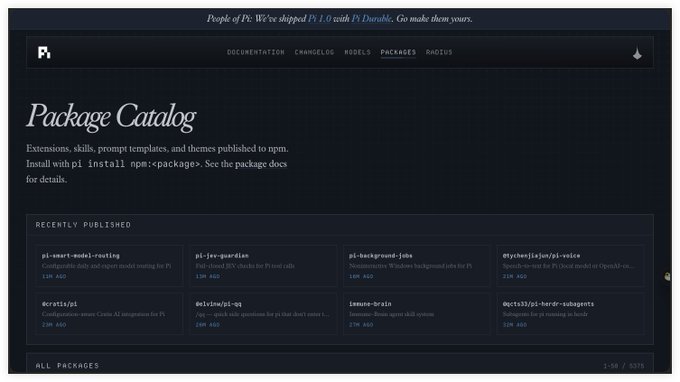
最全,先看这里。官网导航点 PACKAGES 进去,页面上写着能装哪些类型、安装命令怎么写,全站现在是 5,375 个包。
第二个:awesome-pi
GitHub 上的精选合集,按联网、Subagent、安全、上下文、记忆等 17 类分好,和本文的场景基本对得上,10 月 11 日还在更新。
2. 在插件市场里怎么搜
回到开头那张图,搜索框旁边还有两个下拉框,用好了能省很多时间:
1、关键词用英文的功能词:比如 subagent、sandbox、context、browser、memory,插件名和简介基本都是英文;
2、排序默认是“下载最多”:先看排在前面的几个,用的人多,踩坑的人也多,问题更容易被发现和修掉。想看新出的,切到“最近发布”;
3、按类型筛选:只想找 Skill 的,类型选 skill;想要新工具、新命令的,选 extension。
然后挑排在前面的两三个,用下一节的四个指标比一比。
3. 看四个指标
|
指标
|
去哪看
|
怎么判断
|
|---|---|---|
|
最近一次发版或提交
|
插件市场卡片、npm、GitHub
|
一个月内有动静最好;三个月以上没动,就要小心
|
|
下载量
|
插件市场卡片、npm
|
周下载不到 100 的,基本没什么人用
|
|
GitHub 星数
|
GitHub
|
个位数的,出了问题很难找到人问
|
|
有没有归档
|
GitHub 仓库顶部
|
归档了就别装
|
插件市场的每张卡片上,就写着作者、月下载量和最近更新时间,也就是开头那张图的 ②。前两个指标在这一行就能看到。
下载量会被自动化测试和依赖安装放大,只能横向比一比,不能当成真实用户数。
4. 防装错:认准仓库,不认名字
这次核到 5 个容易装错的:
|
你想装的
|
正确的装法
|
装错会装成什么
|
|---|---|---|
|
injaneity 的 pi-computer-use
|
npm:@injaneity/pi-computer-use
|
不带前缀的,是另一个人的同名包
|
|
官方的 pi-voice
|
npm:@earendil-works/pi-voice
|
不带前缀的,是别人 2 月发的包
|
|
pi-permission-gate
|
npm:pi-permission-gate
|
permission-gate
是一个 React 库
|
|
NVIDIA 的 SoL-Pi
|
git:github.com/NVlabs/SoL-Pi
|
npm 上的
sol-pi
没有关联任何仓库
|
|
ponytail
|
原插件已归档,别装了
|
npm 上的
ponytail
是 2019 年一个无关的包
|
规则就一条:安装命令从插件市场的卡片或仓库 README 里复制,不要凭名字手敲。
五、常见坑
1、装完 Pi 起不来,或者突然报错:先用 pi -ne 启动,它会关掉所有插件。能正常启动,说明是插件的问题,用 pi list 看最近装了什么,一个个 pi remove,再正常启动试;
2、照着装却报版本错误:回到第一章,确认 Pi 是新包、Node 版本够;
3、装错同名包:见第四章,认准仓库,复制命令;
4、同类插件装了两个:Subagent 插件只装一个,不然 /agents 会冲突;接管压缩的插件只装一个;pi-cc-extensions 和 pi-context-view 都有 /context,关掉一个;
5、装太多,启动变慢:用 pi list 盘一遍,不常用的 pi remove;只在某个项目用的,改成 -l 装到项目里。我 9 月 14 日还发过一条,用 zsh 按工作场景做几套启动模式;
6、装在项目里的插件没加载:项目级的插件要先信任这个项目才会加载,用 /trust 可以把决定存下来;
7、装完没反应:输入 /reload,或者退出重开 Pi;
8、接模型的插件,默认权限可能很松:比如 pi-antigravity-acp-provider 默认是 yolo 模式,装完记得看一眼。
六、一张速查表
常驻 3 个,每个场景最多再加 1 个:
|
场景
|
装什么
|
一句话
|
安装命令
|
|---|---|---|---|
|
常驻
|
pi-cc-extensions
|
Claude Code 风格的输出
|
pi install npm:pi-cc-extensions
|
|
常驻
|
pi-web-access
|
搜索、读网页和 PDF
|
pi install npm:pi-web-access
|
|
常驻
|
pi-context-view
|
看清上下文占用
|
pi install npm:pi-context-view
|
|
订阅和模型
|
先用自带的
/login
;不在列表里的,按订阅选 pi-antigravity-acp-provider、pi-cursor-sdk 或 pi-commandcode-provider
|
接上你手里的订阅
|
pi install npm:插件名
|
|
多线程
|
pi-subagents
|
开箱即用的子 Agent
|
pi install npm:pi-subagents
|
|
上网
|
常驻的 pi-web-access 就够
|
—
|
—
|
|
网页
|
pi-browser-harness
|
接上你在用的 Chrome
|
pi install npm:pi-browser-harness
|
|
桌面
|
pi-computer-use
|
操作桌面软件
|
pi install npm:@injaneity/pi-computer-use
|
|
省 Token
|
pi-context-prune 或 pi-posthorse
|
先用 pi-context-view 看清,再二选一
|
pi install npm:插件名
|
|
安全
|
先用容器;不用容器的装 pi-sandbox
|
系统级沙箱
|
pi install npm:pi-sandbox
|
|
写代码
|
pi-lens
|
写完马上检查
|
pi install -l npm:pi-lens
|
可选,有特别需要再看对应的小节:pi-model-manager、另外三个 Subagent 方案、pi-skills、pi-bifrost、pi-automode-classifier、pi-permission-gate、pi-hashline-edit-pro、pi-agent-ide,以及“还想玩点别的”里的四个。
选择困难,说到底是没想清楚自己要什么。先想清楚要 Pi 多干哪件事,再去找对应的那一个,就不会在几千个插件里打转了。
最后送你一句话:插件不是装得越多越好,先看清 Pi 自己能做什么,再给它补上真正缺的那一块。