想尝试DeepSeek Harness,却不知道怎么安装、四种模式怎么选、插件从哪里装?
这篇文章就做三件事:带你装好 DSH、完成第一个任务、挑选几款小白最值得尝试的插件。
你不需要先懂 Agent、终端或插件开发。跟着步骤操作,就能把 DeepSeek 从一个聊天窗口,慢慢用成能读文件、做任务、管理项目的 AI 工作台。
01. DeepSeek Harness 是什么?普通人能拿它做什么?
DeepSeek Harness,简称 DSH,是一套开源 AI Agent 框架。
它的核心思路是:Everything is a Plugin。
模型、文件工具、网页搜索、长期记忆、任务管理、界面主题,甚至电子宠物,都可以通过插件添加。
你可以把它理解成一套“可自己组装的 AI 工作台”。
装好基础环境后,它可以帮你:
读取、总结和整理文件;
根据资料写文章、报告和方案;
创建网页、修改代码、运行命令;
把复杂任务拆成多个步骤;
使用多个 Agent 分工完成研究或项目;
通过插件增加文件引用、Git、任务看板、图片理解等能力。
第一次使用时,不必追求功能齐全。先让它完成一个简单任务,再按需求添加功能,体验会更轻松。
02. 从安装到跑通:第一次使用 DSH 要做什么?
安装前,需要准备好这几样东西:
一台 Windows、macOS 或 Linux 电脑;
稳定的网络;Node.js;
可用的模型 API Key;
一个用于练习的空文件夹。
建议先在桌面创建一个空目录,例如:dsh-demo
这个文件夹就是你的练习工作区。前几次使用时,别急着让 Agent 操作正式项目、工作文件或私人资料。
安装 Node.js
DeepSeek Harness 可以通过 npm 启动,所以电脑上需要先有 Node.js。
去 Node.js 官网下载 LTS 长期支持版,按默认选项安装即可。
安装完成后,打开终端:
Windows:PowerShell 或 Windows Terminal;
macOS:终端;
Linux:系统终端。
分别输入:
node -v
npm -v
如果两条命令都显示版本号,说明环境已经就绪。
启动 DeepSeek Harness
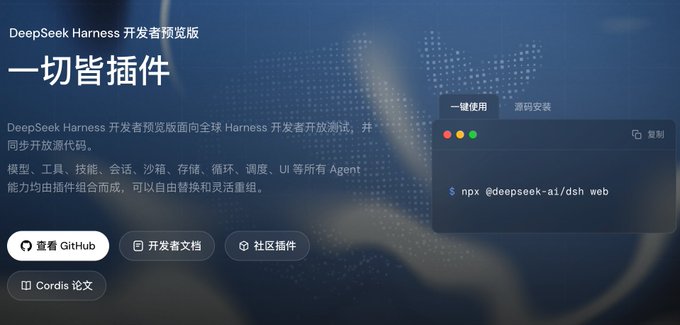
在终端中输入:
npx @deepseek-ai/dsh web第一次运行需要下载组件,等待一会儿即可。
启动成功后,终端会显示一个本地访问地址。官方默认通常是:
http://127.0.0.1:3080
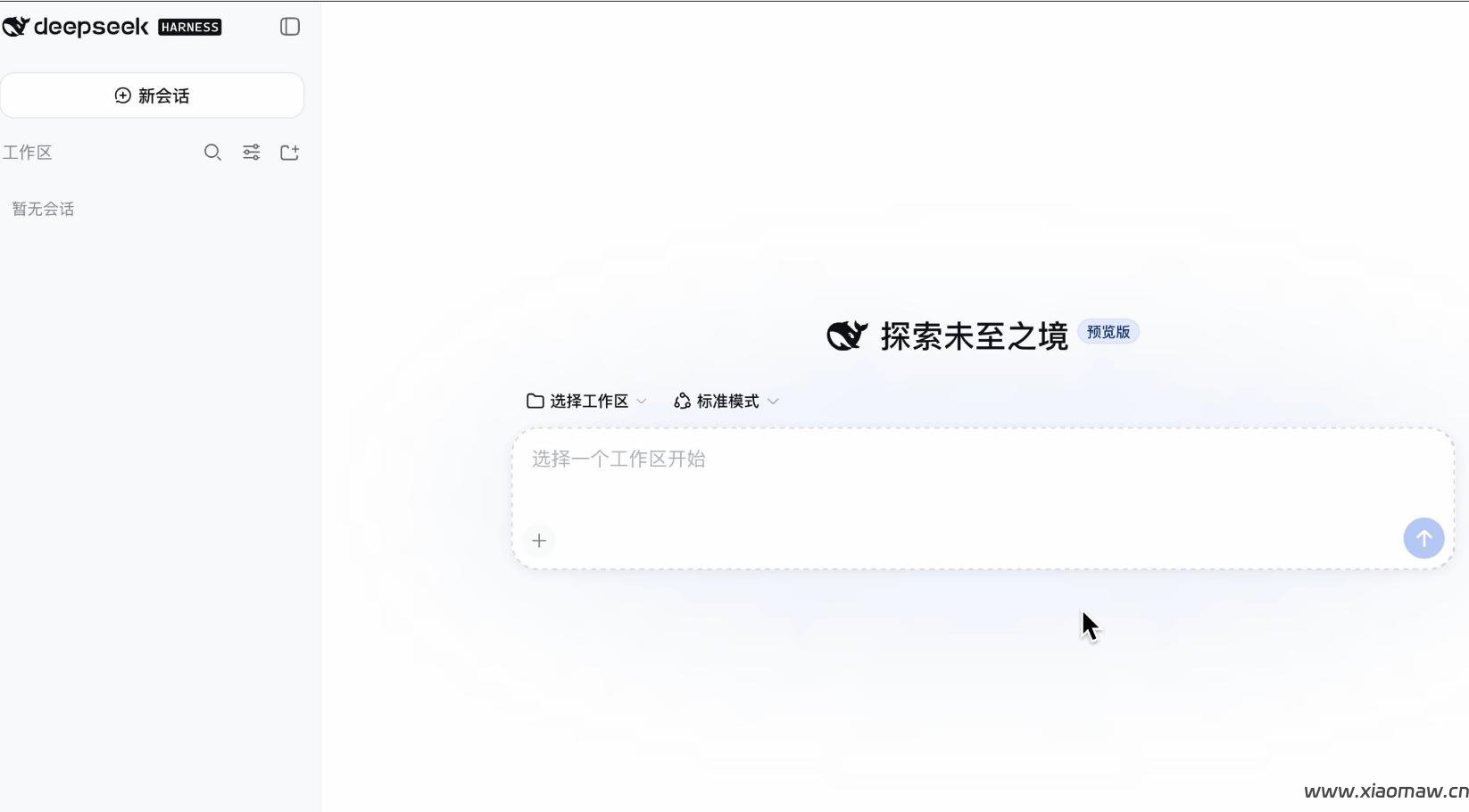
复制到浏览器中打开,你就能看到 DSH 的 Web 界面。
配置模型和工作区
进入 DSH 后,先完成两项设置。
第一项是模型配置。打开:Settings → Models
填写 DeepSeek API Key,第一次使用需要到 DeepSeek 开放平台 创建一个 API Key,注意不要泄露,把 Key 复制过来就行。然后模型就可以使用。如果你使用其他兼容 OpenAI 接口的服务,也可以按对应参数配置。
第二项是选择工作区。点击:Choose workspace
然后选中刚才创建的 dsh-demo 文件夹。
工作区可以理解成 AI 的“工作桌面”。你选择哪个文件夹,Agent 才能在其中读取文件、创建内容、编辑项目或执行任务。
03. 四种模式怎么选?第一次任务怎么做?
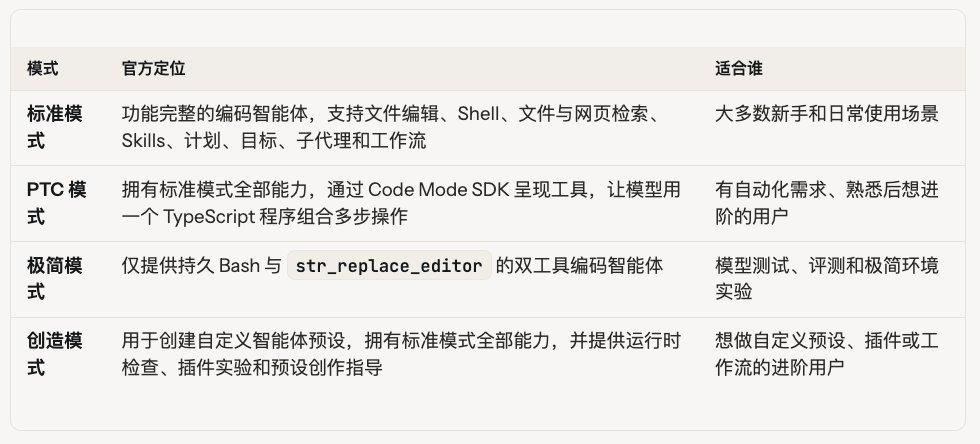
DeepSeek Harness 官方提供四种运行模式。
标准模式:第一次使用直接选它
标准模式是最完整、最适合普通用户的默认模式。
它支持文件编辑、终端、文件和网页检索、技能、计划、目标、子代理及工作流等能力。
日常可以让它做这些事:
总结一个文件夹里的资料;
写一篇文章或一份报告;
创建网页;
读取项目代码并解释功能;
搜索信息后输出调研结论;
把复杂目标拆成可执行计划。
如果你刚装好 DSH,先选标准模式即可。
PTC 模式:让智能体把多步操作串起来
PTC 模式拥有标准模式的完整能力,还会通过 Code Mode SDK 呈现工具,让模型能使用一个 TypeScript 程序组合多步操作。
它适合的场景包括:
批量处理文件;
重复性任务自动化;
复杂的数据整理;
连续调用多个工具;
将多个步骤做成固定流程。
刚开始时不必专门研究它。等你已经熟悉文件、终端和插件的基本使用后,再来尝试 PTC 模式会更合适。
极简模式与创造模式:先认识即可
极简模式只提供持久 Bash 和 str_replace_editor 两个工具,适合想测试模型在极简环境下表现的人。
创造模式则用于创建自定义智能体预设。它提供运行时检查、插件实验和预设创作指导,适合未来想亲自组合插件、设计专属工作流的用户。
给 DSH 的第一个任务
模式选好后,用一个简单任务测试环境。
把下面的指令发给智能体:
请在当前工作区创建一个简单的待办清单网页。

要求:
1. 使用 HTML、CSS 和 JavaScript;
2. 页面包含任务输入框和添加按钮;
3. 可以勾选任务完成状态;
4. 页面风格简洁,适合手机浏览;
5. 完成后告诉我生成了哪些文件,以及如何打开预览。
如果它创建了 HTML、CSS 和 JavaScript 文件,你也能在浏览器中打开页面,说明模型、工作区和文件操作都已经正常。
接下来,可以开始装插件。
04. 装什么插件最有用?新手先从这 5 个开始
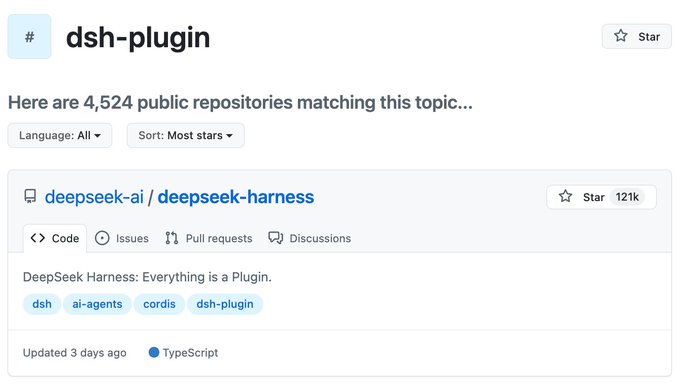
GitHub 的 dsh-plugin 标签页目前聚合了数千个相关公开项目,其中既有真正可安装的插件,也有 DSH 相关工具、桌面端项目和生态应用。
地址:https://github.com/topics/dsh-plugin
小白不建议一上来就按热度乱装。先从“能解决实际问题”的插件开始,体验会好很多。
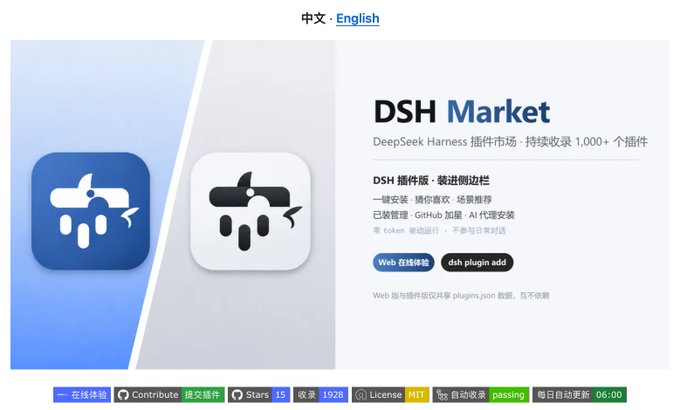
1. dsh-market:先装一个插件商店
安装命令:
dsh plugin --profile web add dshmarket它可以理解成 DSH 的插件商店。你可以在里面寻找、安装、更新插件,也能处理主题切换等需求。
它最适合刚入门的人,因为你不需要每次都打开 GitHub、搜索仓库、判断安装命令。
如果你只想先装一个插件,建议就从它开始。
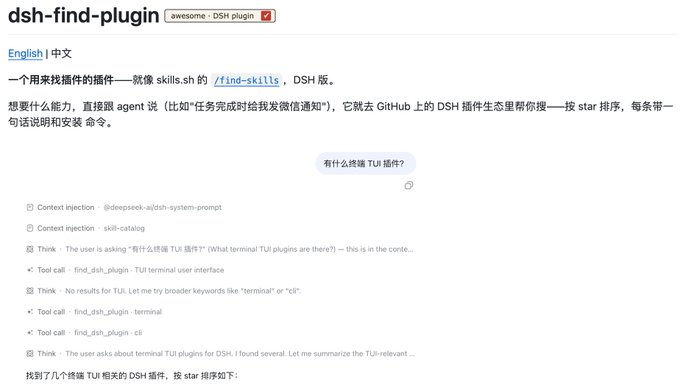
2. dsh-find-plugin:不知道装什么,直接问 AI
安装命令:
dsh plugin --profile web add dsh-find-plugin很多人知道自己缺什么能力,却不知道插件叫什么。
比如你可以直接问:我希望你能长期记住我的写作规则,请帮我找适合 DeepSeek Harness 的记忆插件。
或者:我想让你直接读取本地文档和 PDF,请推荐适合的插件,并告诉我安装步骤。
它能把“翻插件目录”变成一次普通对话。对不熟悉 GitHub 的用户很友好。
3. dsh-at-file:用 @文件名 把资料交给 AI
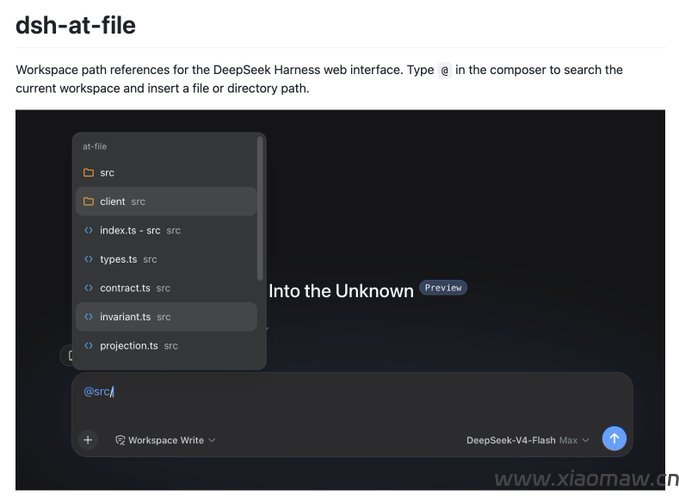
文件引用,是很多人最容易感受到价值的能力。
类似 dsh-at-file 的插件支持在输入框中搜索工作区文件,然后通过 @文件名 把内容带进本次任务。
例如:
@产品需求.md
请根据这份需求文档,整理出功能清单、开发优先级和潜在风险。
如果你在写代码,也可以这样用:
@src/login.ts
参考这个登录模块的逻辑,为支付页面补充相同的鉴权和错误处理。
它适合处理:
会议纪要;
课程资料;
产品文档;
采访提纲;
Markdown 笔记;
项目代码;
运营方案。
以前需要手动复制粘贴,现在只要指定文件,AI 就能带着资料一起思考。
4. context-vista:聊天太长时,看看上下文发生了什么
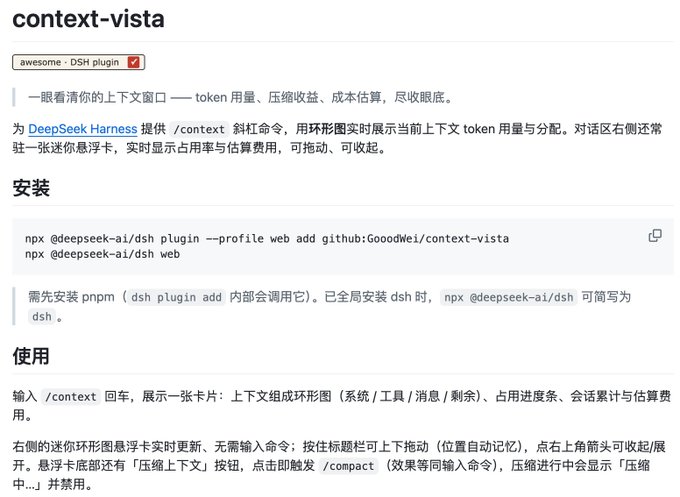
当对话越来越长、文件越来越多时,AI 有可能变慢、遗忘前文,甚至开始答非所问。
context-vista 用于查看上下文 Token 的使用情况,包括历史消息、文件内容、工具结果等部分占了多少空间。
你不需要把它当成复杂的数据监控工具。只要记住一个使用场景:当 AI 开始“记性不好”时,打开它看一眼。
如果发现上下文太拥挤,可以做三件事:
1:移除当前任务无关的文件引用;
2:把已经完成的内容整理成简短总结;
3:新开一个会话,带着总结继续做下一步。
5. DSH-better-sidebar:把聊天框变成工作台
如果你希望在一个界面里同时看聊天、文件、终端和 Git,可以尝试 DSH-better-sidebar。
它将很多常见能力集中在侧边栏里,例如:
文件浏览与预览;
文件编辑;
终端;
Git 变更查看;
子 Agent 管理;
扩展标签页。
它的体验很像一个轻量级工作台。
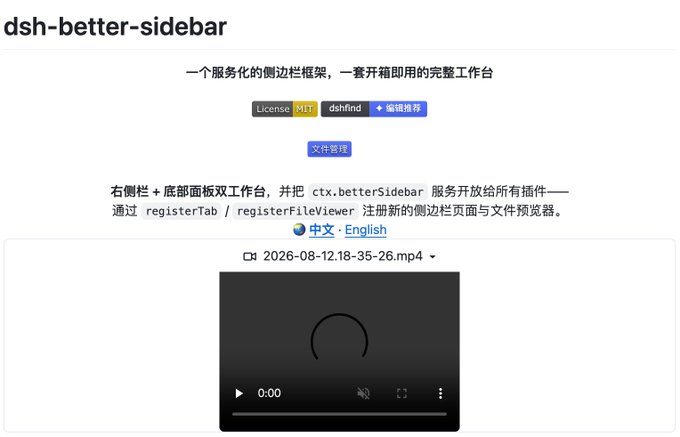
对于新手,建议先使用文件浏览和 Git 变更预览。终端、批量编辑、脚本执行等能力,等熟悉后再逐步开启。
刚开始最多装 1—2 个插件就够了。
插件越多,配置越复杂。先确认某个插件真的解决了你的问题,再继续加装,体验会更稳定。
05. 进阶玩法与安全提醒:别急着把小鲸鱼装爆
当你已经习惯了基础操作,可以进一步探索不同界面、不同工作流和更系统的学习资料。
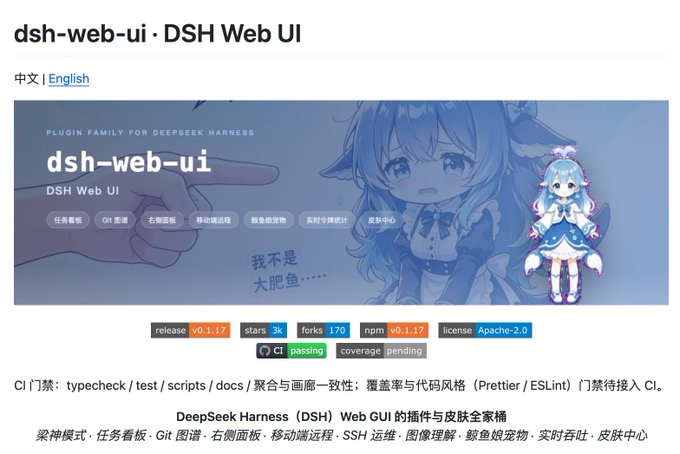
dsh-web-ui:一套把 DSH“装满”的 UI 全家桶
dsh-web-ui 是一个功能丰富的插件与皮肤合集,包含:
任务看板;
Git 图谱;
文件树、文件预览和变更面板;
图像理解;
实时 Token 统计;
手机远程操作;
SSH 运维;
主题皮肤;
鲸鱼宠物。
整包安装命令:
dsh plugin --profile web add @linxin666/dsh-web-ui-all它很适合已经用顺 DSH 的用户。任务看板可以帮助你管理待办事项;Git 图谱便于查看项目提交历史;图像理解让纯文本模型也能获得额外的视觉能力;宠物和皮肤则负责让工作台更有个性。
当然,SSH、移动端远程和图像模型配置涉及更高权限和更多设置,建议先阅读项目说明,并在测试环境中尝试。
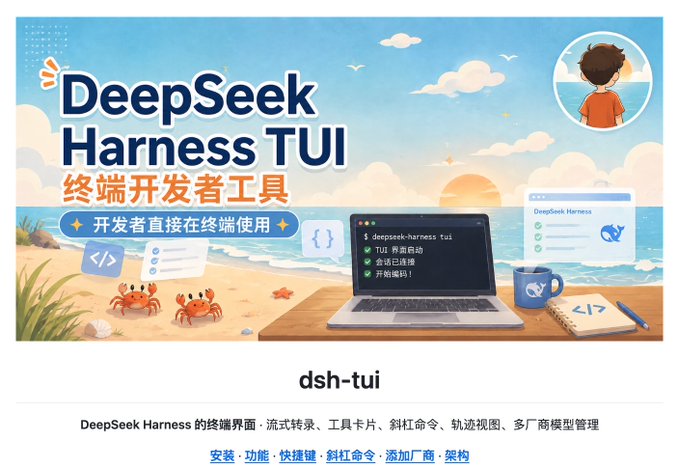
如果你更喜欢 Claude Code 那种在终端里和 AI 协作的方式,可以尝试 deepseek-harness-tui
它是一个第三方可安装插件,会把 DSH 的主要交互放进终端中,提供:
流式对话记录;
可折叠的思考内容和工具卡片;
斜杠命令;
会话管理与恢复;
模型和供应商切换;
权限审批弹窗;
轨迹视图,可查看工具调用、输入输出、耗时和 Token 信息。
安装方式:
dsh plugin --profile tui add github:ht426/deepseek-harness-tui
dsh --profile tui
它适合已经习惯终端操作、希望少开浏览器窗口的开发者。小白可以把它当作“下一阶段玩法”:先用 Web 界面熟悉 DSH,等开始频繁写代码、管理会话或研究工具调用时,再来试终端界面。
想真正看懂 DSH,可以读中文源码教程
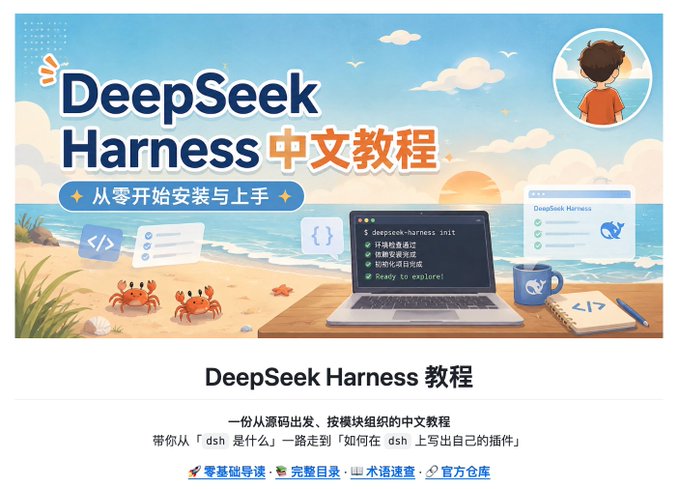
如果你已经完成了安装、跑通了任务,也开始理解插件的作用,接下来可以看 deepseek-harness-tutorial
这是一个从源码出发、按模块编排的中文学习教程。它从零基础导读开始,逐步讲解:
智能体、大模型、工具和插件的关系;
DSH 的整体架构;
环境配置和运行方式;
Cordis 插件框架;
智能体循环和上下文;
模型能力、工具能力和工作流;
会话存储、工作区和凭证管理;
如何扩展 DSH、编写工具和插件。
它更适合下面几类人:
想读懂 DeepSeek Harness 源码的开发者;
想自己编写插件的人;
想做专属智能体或工作流的人;
想知道“一切皆插件”在代码层面如何实现的人。
对于普通用户,建议把它当成进阶阅读资料。前面几章的“零基础导读”和“环境与运行”部分已经很值得看;等你有了明确需求,再继续深入后面的源码和扩展章节。
地址:https://github.com/ht426/deepseek-harness-tutorial
不想敲命令,可以看看 DSH Desktop
如果你对终端和 Node.js 安装流程感到压力,可以关注社区项目 DeepSeek Harness Desktop。
它尝试把 DSH 的本地 Web 使用方式封装成桌面应用,提供桌面窗口、系统托盘和更接近日常软件的体验。
需要注意:它是基于 DeepSeek Harness 构建的社区项目,并非 DeepSeek 官方客户端。下载和使用前,同样建议阅读项目主页、版本说明和权限要求。
最后,安装插件前,请记住这三条安全建议
第一,优先看 README、源码和维护情况。
功能介绍模糊、长期没人维护、权限要求异常的插件,先不要装。
第二,注意插件权限。
终端执行、文件读写、Git 操作、SSH、远程访问和网络请求,都意味着插件能接触更多数据。安装前先弄清楚它会做什么。
第三,敏感信息别直接贴进对话框。
API Key、GitHub Token、数据库密码、服务器私钥等内容,尽量通过环境变量或安全的密钥管理方式保存。
DeepSeek Harness 最有意思的地方,在于它没有替你规定 AI 应该长什么样。
你可以只给它装一个文件引用插件,让它帮你读资料;可以继续加上任务管理和长期记忆,让它陪你推进一个项目;也可以把它改造成带 Git、终端、图片理解和多 Agent 协作的工作台。
刚开始时,不必追求把所有插件都装上。
选一个真实需求,装一个对应插件,完成一次任务。