今天给大家带来的喂饭教程是:Codex+Hyperframes教程 - 拆解抖音爆款视频。
教大家如何一步步拆解抖音爆款视频,并固定一套工作流,从而让自己也拥有用 AI 制作视频的能力。
1. 准备工作
首先,大家一定要把工具装配好:
1. 你需要安装 Codex 这样的 Agent。
2. 之后去插件库安装两个工具:
(a) Hyperframes:它是用 HTML 的形式去制作视频,非常适合做企业宣讲、数据动效或者展示类视频。
(b) Remotion:它是用 React 写的,实现了视频代码化。当你固定一个主题风格后,非常适合通过代码化进行高度复制。我看到很多博主用 Remotion 制作类似“小Lin说”风格的动画,配合口播视频的效果非常好。
另外,大家还可以安装一些 Skills(技能)来辅助拆解。如果你想了解一个爆款视频的结构,比如前几秒如何吸引观众、声音效果如何、旁白与画面的节奏是怎样的,可以通过以下 Skills 进行拆解和复刻:
1. Cloud Video:用于拆解视频流程,方便下一步复刻。
2. Video Use:我非常推荐剪辑小白安装。它就像一位“视频剪辑导演”,能够根据你的需求调用相应的工具。对于不知道什么时候该用什么工具的新手来说,它扮演了导演大师的角色。
2. 视频制作流程
用 Codex + HyperFrames 做视频可以按照这个顺序来:
1️⃣先定视频规格
比如:30 秒、9:16、中文、知识类、图书介绍、放 X / TikTok / 小红书。
2️⃣写旁白脚本
先让 Codex 写 30 秒中文旁白,不要急着做画面。
3️⃣确认视觉风格
比如:dark editorial knowledge video、高级知识类、深色背景、书封面主视觉、轻微镜头推进。
4️⃣做 timestamp 分镜
把旁白拆成 4-6 个画面段落,每段对应一句核心信息。
5️⃣准备素材
书封面、标题、关键词、logo、背景音乐、配音文本。
6️⃣生成配音
可以用 Edge TTS、ElevenLabs,或者 HyperFrames media 相关流程。
7️⃣转写配音
用最终音频转 transcript,不手动猜字幕时间。
8️⃣创建 HyperFrames composition
写 index.html,用正确的 data-start / data-duration / data-track-index。
9️⃣做字幕
根据 transcript 自动同步字幕。
🔟preview
先看预览,不直接渲染最终视频。
1️⃣1️⃣validate / inspect
检查报错、字体、布局溢出、字幕遮挡。
1️⃣2️⃣render MP4
确认没问题后再渲染。
以上很多环节都不需要我们人工参与,所以大家了解一下这些大致步骤就好了,人工参与的部分其实不多。
3. 需要人工参与拆解视频+旁白稿生成
需要用到 Cloud Video 去拆解视频的结构。比如说拆解是一个图书号,所以它的结构非常简单:前几秒需要留住观众,然后对书籍进行介绍或者书评。
接下来的旁白稿生成步骤如下:
1. 收集信息:
(a) 用 Codex 收集图书信息。
(b) 调用微信读书的 Skills 连接,查看大家经常划线的部分和评语。
(c) 让 Codex 搜索一些著名的书评。
2. 生成介绍:
让 Codex 基于书籍事实生成一份介绍。这份介绍在自媒体平台上一定要“去 AI 味”,具体要求包括:
(a) 不要出现“不是……而是……”这类典型的 AI 表达。
(b) 避免排比感太强的句式。
(c) 表达要流畅自然,平铺直叙地讲述书籍,而不是以一种傲慢的口吻去介绍。
这部分需要我们基于以下两点来操作:
1. 基于之前拆解的视频结构
2. 我们自己需要做一个把关,审核文案是否可行
生成好了之后,大家可以把这次用 Codex 从书籍收集到整理的内容形成一个 Skills。这样以后,旁白的文案都是可以复用的。
这一切都要让 Codex 基于事实去写。这样操作后,它会给我一份旁白稿,我们就完成了第一份整体的旁白稿制作。
4. 音频 TTS 文件处理(拥有自然磁性的声音)
旁白处理好后,另一个大部分的工作,目前我还没有做到自动化,还没来得及去连语音生成的 API。
但是我觉得是可以做到的,所以我先写出来,就是如何去调节语音,让它变得更自然,产生更磁性、更有故事感的声音。
我之前在推文当中也分享过,我使用了 Codex 推荐给我的 ElevenLabs。它里面的英文声音真的是很完美,各个国家的声音都可以找到。
但是我在使用中文语音生成音频的时候,发现它不太能识别中文,读起来会有很多错字。这种情况下,已经不是 AI 味的问题了,而是根本没法用,所以最后就放弃了。Codex 给到我的解决方案是:可以先用剪映或者是火山引擎的 API。
因为我手里还没有火山引擎的 API,所以就先用了一下电脑目前有的剪映 App。
其实做法非常简单:
1. 首先新建一个项目,然后找到文本选项
2. 使用“文本生成音频”功能,选一个我觉得还不错的声音
3. 直接把旁白文案复制进去,点击生成
4. 最后把语音导出来(剪映只能导出 MP4 文件)
5. 我会把这个 MP4 文件喂给 Codex
基于之前 Codex 对声音的分析,我会要求它帮我把声音处理得像对标视频一样自然、有故事感且富有磁性。
Codex 处理声音的流程与方法如下:
1. 自动分析:Codex 会先分析原视频的声音参数,并对照我提供的 MP4 文件进行更改。
2. 参数设置:我会把相关参数的截图放在这里。大家到时候可以将截图发给 Codex,它就会帮你处理出这种效果。
3. 简单方法:或者使用更简单的方法,直接放一段对标视频给它,告诉它“我想要处理成这样的声音”,Codex 就会帮你进行相应的处理。
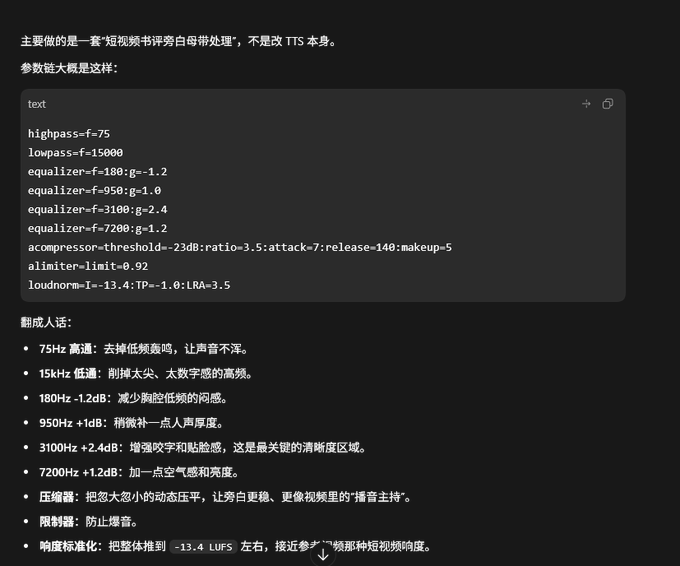
通过这种方式处理出来的声音非常完美。当你掌握了这种声音处理能力后,就可以将其复用到其他类型的视频制作中,例如:
(a) 电影讲解或故事讲解
(b) 生活哲理类、积极向上的文章或视频
(c) 科普类账号
这些场景下,这种声音处理方式都是完全适用的。
那就像我说的,其实这部分也应该用自动化的方式会比较好一点。自媒体创作能不用人工就不要用人工,在这样“无痛”的情况下,你会非常容易坚持下去。