
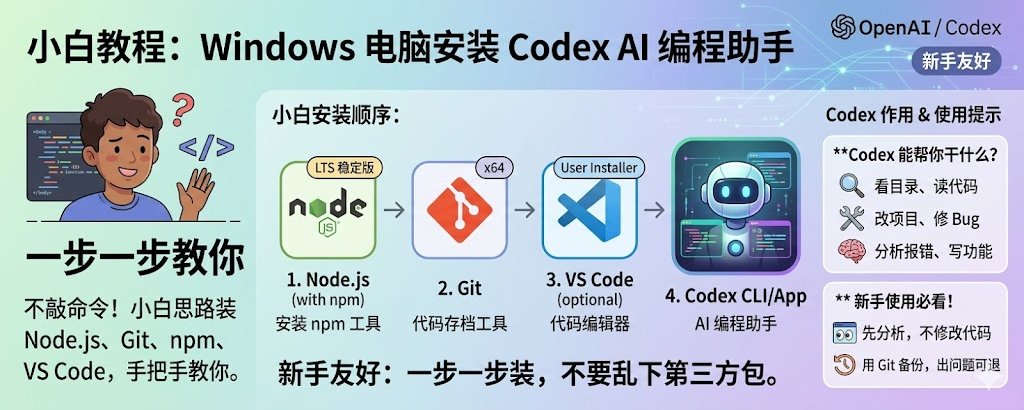
如果你最近经常刷到“Codex 可以帮你写代码、改项目、修 Bug”,但一到安装就被 Node.js、Git、npm、PowerShell 这些词劝退了,这篇就是给你看的。我们不讲太多专业术语,就按普通人装软件的思路,一步一步来就能把遇到坑都能避免。
一、先把需要下载的东西列清楚
很多教程一上来就甩命令,新手最容易懵。我们先不急,先把要下载的软件和官方下载地址列出来。
1. Node.js 官方下载地址
官网下载地址:https://nodejs.org/en/download打开后看见 LTS 版本就选 LTS。小白不要选 Current / Latest Release,LTS 更稳。Windows 电脑一般选择:Windows Installer
.msi
64-bit / x64
下载下来的文件一般长这样:node-vxx.x.x-x64.msi
2. Git 官方下载地址
官网下载地址:https://git-scm.com/install/windows打开后,页面上通常会有一个很明显的下载链接,类似:Click here to download the latest x64 version of Git for Windows
小白用户直接点这个就行。下载下来的文件一般是:Git-2.xx.x-64-bit.exe
3. VS Code 官方下载地址
官网下载地址:https://code.visualstudio.com/downloadWindows 用户选择:Windows
User Installer x64
下载下来的文件通常类似:VSCodeUserSetup-x64-x.xx.x.exe
VS Code 不是安装 Codex CLI 的必需品,但如果你以后要看项目、改代码、用插件,非常建议装。
4. Codex 官方文档和下载入口
Codex 官方快速开始页面:https://developers.openai.com/codex/quickstartCodex CLI 官方页面:https://developers.openai.com/codex/cliCodex App 官方介绍页面:https://developers.openai.com/codex/app如果你只想用命令行安装,核心命令就是:npm install -g @openai/codex
不要随便下载第三方整合包。网上如果有人发“Codex 国内版”“Codex 免登录版”“一键破解版”,建议直接绕开。Codex 会接触你的项目代码,不明来源的软件可能会带来源码泄露、账号泄露、密钥泄露等风险。
二、Codex 是什么?它能帮你干什么?
Codex 可以理解成一个 AI 编程助手。它不只是回答问题,还能进入你的项目文件夹,看项目结构,读代码,帮你改文件,甚至帮你运行命令。
举几个更接地气的例子:
1:你下载了一个项目,不知道怎么启动,可以让 Codex 看一下;
2:你想改首页,但不知道首页在哪个文件,可以让 Codex 帮你找;
3:项目运行报错,你看不懂英文报错,可以让 Codex 分析;
4:你想加一个搜索框、登录页、商品列表,可以让 Codex 帮你写;
5:你想给项目写 README 文档,也可以让 Codex 生成。
6:一句话:普通聊天 AI 更像“告诉你怎么做”,Codex 更像“进项目里帮你一起做”。
三、Node.js 怎么下载和安装?
1. Node.js 到底是干嘛的?
你不用把它想得太复杂。对这篇教程来说,Node.js 最重要的作用只有一个:
Node.js 装好之后,电脑里就会有 npm。npm 就是安装 Codex CLI 要用到的工具。
所以你想运行下面这条命令:
npm install -g @openai/codex
前提就是电脑里已经有 npm。而 npm 是跟着 Node.js 一起安装的。
2. 下载 Node.js
第一步:打开浏览器。在地址栏直接输入:https://nodejs.org/en/download
然后按回车。
第二步:进入页面后,优先找 LTS。LTS 可以理解成“稳定版”。新手不要追最新版,稳定最重要。
第三步:Windows 用户选择 Windows Installer。如果页面让你选系统,就选:Windows
Installer x64 / 64-bit
下载完成后,你会得到一个 .msi 文件。
3. 安装 Node.js
第一步:双击刚刚下载的 node-xxx-x64.msi 安装包。如果电脑问你“是否允许此应用对你的设备进行更改”,点“是”。
第二步:一路点 Next。看到协议页面时,勾选:I accept the terms in the License Agreement
然后继续点 Next。
第三步:安装位置不用改。一般默认是:C:\Program Files\nodejs\
小白用户不要改路径,默认就可以。
第四步:安装选项保持默认。尤其不要取消这些东西:Node.js runtime
npm package manager
Add to PATH
其中 Add to PATH 很关键。它的作用是让你在命令行里直接输入 node 和 npm。
第五步:点 Install,等它安装完成。完成后点 Finish。
4. 检查 Node.js 有没有装好
按键盘:
Win + R
输入:
cmd
按回车,打开黑色命令窗口。
输入:
node -v
如果能看到类似这样的版本号:
v24.15.0
说明 Node.js 装好了。
再输入:
npm -v
如果也出现版本号,比如:
11.x.x
说明 npm 也能用了。
版本号不需要和文章里完全一样。只要能显示版本号,就说明安装成功。
5. 如果提示“node 不是内部或外部命令”怎么办?
这一般不是你哪里操作错了,常见原因就三个:
刚安装完,没有重新打开命令行;
安装时没有勾上 Add to PATH;
系统环境变量还没刷新。
最简单的处理方法:
关闭命令行 → 重启电脑 → 重新打开 CMD → 再输入 node -v
如果还是不行,就重新安装 Node.js,安装时不要乱改默认选项。
四、Git 怎么下载和安装?
1. Git 是干嘛的?
Git 可以理解成“代码存档工具”。
你让 Codex 改代码之前,先用 Git 保存一下当前状态。万一 Codex 改错了,你还能退回去。
不装 Git 也不是完全不能用 Codex,但不建议。尤其是新手,更应该装 Git。
2. 下载 Git
第一步:打开浏览器,在地址栏输入:https://git-scm.com/install/windows
第二步:页面打开后,找类似下面这句话:Click here to download the latest x64 version of Git for Windows
直接点它。
第三步:下载完成后,你会得到一个 .exe 文件,名字一般类似:Git-2.xx.x-64-bit.exe
3. 安装 Git
Git 的安装页面比较多,新手第一次看会有点慌。别怕,绝大多数地方保持默认就行。
第一步:双击 Git 安装包。如果系统弹出权限提示,点“是”。
第二步:安装路径不用改。默认通常是:C:\Program Files\Git 直接 Next。
第三步:选择组件时保持默认。不要乱取消勾选,直接 Next。
第四步:选择默认编辑器。如果你已经安装了 VS Code,可以选择:Use Visual Studio Code as Git's default editor
如果你不知道怎么选,保持默认也可以。
第五步:看到 PATH 相关选项时,选默认这一项:Git from the command line and also from 3rd-party software
这一步很重要。这样你以后在 CMD、PowerShell、VS Code 里都能用 Git。
第六步:后面的选项基本保持默认。比如 HTTPS、换行符、终端模拟器这些,新手都不用改。
第七步:点 Install,等待安装完成。
4. 检查 Git 有没有装好
按键盘:
Win + R
输入:
cmd
回车后输入:
git --version
如果看到类似:
git version 2.xx.x.windows.1
说明 Git 装好了。
5. 给 Git 配置用户名和邮箱
这一步建议做一下。它不是登录 GitHub,也不是注册账号,只是告诉 Git:以后代码存档的时候,用哪个名字记录。
输入:
git config --global user.name "你的名字"
比如:
git config --global user.name "Zhang San"
再输入:
git config --global user.email "你的邮箱"
比如:
git config --global user.email "abc@example.com"
检查一下:
git config --global --list
如果能看到 user.name 和 user.email,就可以了。
五、VS Code 怎么下载和安装?
VS Code 是一个代码编辑器。你以后看项目、打开文件、安装 Codex 插件,大概率都会用到它。
1. 下载 VS Code
打开浏览器,输入:
https://code.visualstudio.com/download
Windows 用户选择:
Windows User Installer x64
2. 安装 VS Code
双击下载好的安装包。
安装过程中,建议勾选这几个选项:
Add to PATH;
添加“通过 Code 打开”到右键菜单;
注册 Code 为受支持文件类型的编辑器。
如果你看不懂英文,就记住:看到 PATH、Open with Code 相关选项,勾上一般没错。
安装完成后,桌面或开始菜单里会出现 Visual Studio Code。
六、Codex 怎么安装?
这里分两种方式讲。新手如果不想折腾,可以先看 Codex App;如果你想按开发者常用方式来,就用 Codex CLI。
方式一:安装 Codex App
打开 Codex 官方页面:
https://developers.openai.com/codex/app
页面里会有 macOS 和 Windows 的下载入口。Windows 用户通常会跳到 Microsoft Store 下载。
安装完成后,打开 Codex App,登录你的 ChatGPT 账号,然后选择一个项目文件夹,就可以开始用了。
适合谁?如果你是电脑小白,怕命令行,先用 Codex App 会更舒服。
方式二:安装 Codex CLI
如果你愿意用命令行,Codex CLI 是很常用的方式。
先打开 PowerShell:
点击 Windows 开始菜单;
搜索 PowerShell;
点击打开。
然后输入:
npm install -g @openai/codex
回车后等它安装。中间出现一堆英文不用慌,只要最后没有明显报错就行。
安装完成后输入:
codex --version
如果能显示版本号,就说明安装成功。
然后输入:
codex
第一次运行时,它会提示你登录 ChatGPT 账号或者使用 API Key。新手一般按提示登录 ChatGPT 账号就行。
方式三:在 VS Code 里装 Codex 插件
打开 Codex 官方快速开始页面:
https://developers.openai.com/codex/quickstart
找到 IDE extension / Codex in your IDE 相关位置,里面会有 VS Code、Cursor、Windsurf 等编辑器的安装入口。
如果你用 VS Code,也可以在 VS Code 左边的扩展商店里搜索:
Codex
认准 OpenAI 官方发布的插件,不要乱装名字很像的第三方插件。
七、第一次怎么打开项目使用 Codex?
很多新手 Codex 装好了,但不知道怎么让它“看到自己的项目”。其实很简单:你要先进入项目文件夹,再运行 Codex。
假设你的项目在桌面,文件夹叫:
my-project
你可以这样做:
cd Desktop
cd my-project
codex
这里的 cd 就是“进入文件夹”的意思。
还有一个更简单的方法:
打开你的项目文件夹,在文件夹顶部的地址栏里输入 cmd,然后按回车。这样会直接在这个文件夹里打开命令行,不用你手动输入一长串路径。
打开 Codex 后,第一句话建议这样问:
请先分析这个项目的目录结构,告诉我这个项目是做什么的,以及应该如何启动。先不要修改代码。
一定要加一句:先不要修改代码。这样更安全。
八、让 Codex 改代码前,先做一次备份
Codex 的厉害之处是它能改代码,但风险也在这里。新手最怕的就是:它改了一堆东西,你不知道怎么恢复。
所以让 Codex 动手之前,先用 Git 保存当前状态。
在项目文件夹里输入:
git status
如果这个项目还不是 Git 项目,输入:
git init
然后保存当前代码:
git add .
git commit -m "backup before codex"
这就相当于给项目拍了一张“存档照片”。后面改坏了,也有机会回退。
Codex 改完后,你可以输入:
git diff
查看它到底改了哪些地方。
九、新手常见问题
1. npm 不是内部或外部命令
一般是 Node.js 没装好,或者安装完没重新打开命令行。
解决方法:
关闭 PowerShell / CMD;
重新打开;
输入 node -v 和 npm -v 检查;
如果还不行,重启电脑;
再不行就重新安装 Node.js,安装时保持默认选项。
2. codex 不是内部或外部命令
先重新执行一次安装命令:
npm install -g @openai/codex
然后关闭 PowerShell,重新打开,再输入:
codex --version
3. 下载很慢怎么办?
优先换一个更稳定的网络环境,多刷新几次。
不要为了图快去下载来路不明的安装包。Node.js、Git、VS Code、Codex 这类工具都建议走官网。
4. 登录 Codex 失败怎么办?
可以先检查这几件事:
ChatGPT 账号是否能正常登录;
账号是否有 Codex 权限;
当前网络是否能访问相关服务;
浏览器是否拦截了登录跳转;
你安装的是不是 OpenAI 官方 Codex。
5. 我完全不会代码,可以用 Codex 吗?
可以,但不要一上来就让它大改项目。
建议你先这样问:
请像教新手一样,解释这个项目是做什么的,每个文件夹分别有什么作用。先不要修改代码。
等你对项目有点概念了,再让它改小功能
十、最后给小白的安装顺序
如果你是第一次安装,照着这个顺序来就行:
1. 打开 Node.js 官网:https://nodejs.org/en/download
2. 下载 LTS 版本的 Windows Installer
3. 安装 Node.js,保持默认选项
4. 用 node -v 和 npm -v 检查
5. 打开 Git 官网:https://git-scm.com/install/windows
6. 下载 Git for Windows x64
7. 安装 Git,基本一路 Next
8. 用 git --version 检查
9. 打开 VS Code 官网:https://code.visualstudio.com/download
10. 下载并安装 VS Code
11. 打开 PowerShell
12. 输入 npm install -g @openai/codex
13. 输入 codex --version 检查
14. 输入 codex 启动
15. 登录账号
16. 进入项目文件夹开始使用
总结
中国地区用户想用 Codex,最容易卡住的不是 Codex 本身,而是前面的基础环境:Node.js、Git、npm、VS Code。小白不用急,按顺序来:先装 Node.js,再装 Git,再装 VS Code,最后装 Codex。每装完一个,就用命令检查一下有没有成功。还有一句很重要:不要乱下第三方整合包,不要让 Codex 在没有备份的项目里直接大改代码。先备份,再修改,出问题也不慌。第一次使用 Codex,建议先问:请先分析这个项目的目录结构,告诉我这个项目是做什么的,以及应该如何启动。先不要修改代码。
这句话很适合新手,也很安全