由于网上的教程基本都是基于2022后的系统,小编的一台老服务器在部署ssl证书的时候出现问题,网上的很多教程都是错误的,非常容易误导大家。小编自己摸索,经过总结和搜索解决了问题,就把Windows Server 2008服务器宝塔Windows面板IIS环境部署SSL证书方法教程分享给大家。
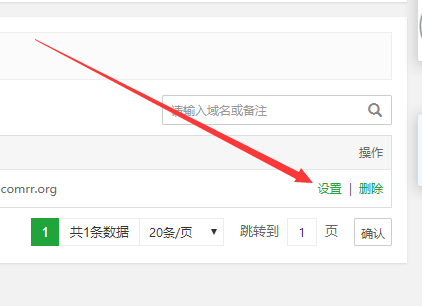
第一:进入宝塔windows面板界面,点击“网站”,然后点击右侧的设置。
第二:点击 SSL选项卡,然后点击“其他证书”,点击“导入证书”,导入证书文件包的PFX文件,或者直接点 Let's Encrypt 申请免费证书。

第三:导入成功pfx证书后,再次点击“其他证书”,然后点击部署,输入证书密码,然后即可部署成功,然后在点击右上角的强制https。


如果是windows2012版本的IIS环境,则不需要考虑TLS版本问题,如果是windows2008版本的IIS环境,则还需要把HTTPS的TLS1.0升级为TLS1.2,升级方法如下:
1 点击下载TLS1.2升级软件IIS Crypto
下载地址:https://www.tongpeifu.cn/uploads/IISCrypto3.0.exe
2 下载后上传到服务器上,双击运行exe程序,下载后运行时如果出现如下错误提示,要先安装 .net4.0
下载地址:https://www.microsoft.com/zh-CN/download/details.aspx?id=17851

3 安装 .net4.0成功后,再次运行IIS Crypto软件,按照如下两个图片中的步骤设置软件。


4 按照上面两张图片中的教程设置重启服务器后,Https协议的tls版本将成功升级Tls1.2
到这里2008服务器已经部署SSL证书。